เอกสารประกอบการเรียนการสอน หลักสูตรไอที ระดับชั้น มัธยมศึกษาปีที่ ๑
60 คำสั่ง Linux ที่จำเป็น
ผู้ดูแลระบบมักใช้คำสั่งเพื่อจัดการเซิร์ฟเวอร์ Linux คำสั่งเหล่านี้มีประสิทธิภาพมากกว่าและช่วยให้ผู้ใช้สามารถทำงานต่างๆ โดยอัตโนมัติได้รวดเร็วยิ่งขึ้น
ในบทช่วยสอนนี้ เราจะอธิบายคำสั่ง Linux สำคัญ 60 คำสั่งสำหรับวัตถุประสงค์ต่างๆ ตั้งแต่การนำทางไปจนถึงการจัดการซอฟต์แวร์ ดาวน์โหลดเอกสารสรุปคำสั่ง Linux ของเราได้จากลิงก์ด้านล่างเพื่อเข้าถึงข้อมูลแบบออฟไลน์
ข้อกำหนดเบื้องต้น
ก่อนดำเนินการต่อ ให้เข้าถึงอินเทอร์เฟซบรรทัดคำสั่งของเดสก์ท็อป Linux หรือเซิร์ฟเวอร์ส่วนตัวเสมือน (VPS) ของคุณ หากคุณใช้ระบบระยะไกล ให้เชื่อมต่อกับระบบนั้นโดยใช้ไคลเอนต์ SSH เช่น PuTTYหรือ Terminal
หากคุณไม่มีเครื่อง Linux เราขอแนะนำให้ซื้อแพ็กเกจโฮสติ้ง VPS ของ Hostinger ฟีเจอร์ เทอร์มินัลเบราว์เซอร์ของเราช่วยให้คุณเชื่อมต่อกับเซิร์ฟเวอร์ได้โดยตรงจากเว็บเบราว์เซอร์ เพื่อลดความยุ่งยากของขั้นตอนต่างๆ
ยิ่งไปกว่านั้น ผู้ช่วย AI Kodeeของ Hostinger ยังสามารถเขียนคำสั่งตามความต้องการของคุณ ช่วยให้ผู้เริ่มต้นเรียนรู้ยูทิลิตี้ Linux ได้อย่างมีประสิทธิภาพมากขึ้น เพราะไม่จำเป็นต้องเปิดเอกสารอ้างอิง
คำสั่ง Linux ที่จำเป็น 60 คำสั่ง
มาดูคำสั่ง Linux ที่ใช้กันทั่วไป 60 คำสั่งและตัวอย่างสำหรับการดูแลระบบกัน
เคล็ดลับจากมืออาชีพ
หากต้องการตรวจสอบการใช้งาน ไวยากรณ์ และตัวเลือกของคำสั่ง ให้ใช้ แฟล็ ก –helpตัวอย่างเช่น ป้อนls –helpเพื่อแสดงคู่มือยูทิลิตี้ls
1. คำสั่ง ls
คำสั่งlsแสดงรายการเนื้อหาของโฟลเดอร์ รวมถึงไฟล์และไดเรกทอรี ไวยากรณ์มีดังนี้:
ls [ตัวเลือก] [ไดเร็กทอรีหรือเส้นทาง]
หากคุณละเว้นพาธ คำสั่ง lsจะตรวจสอบเนื้อหาของไดเร็กทอรีปัจจุบันของคุณ หากต้องการแสดงรายการภายในโฟลเดอร์ย่อย ให้เพิ่ม ตัวเลือก -Rในระหว่างนี้ ให้ใช้ตัวเลือก-aเพื่อแสดงเนื้อหาที่ซ่อนอยู่
2. คำสั่ง pwd
หากต้องการตรวจสอบเส้นทางเต็มของไดเรกทอรีทำงานปัจจุบันของคุณ ให้ใช้ คำสั่ง pwdซึ่งมีรูปแบบดังนี้:
pwd [ตัวเลือก]
คำ สั่ง pwdมีเพียงสองตัวเลือก ตัวเลือก -Lจะพิมพ์ เนื้อหาของ ตัวแปรสภาพแวดล้อมเช่น ทางลัด แทนที่จะพิมพ์เส้นทางจริงของตำแหน่งปัจจุบันของคุณ ในขณะที่ตัว เลือก -Pจะแสดงผลตำแหน่งที่แน่นอน
ตัวอย่างเช่น/shortcut/folderเป็นทางลัดสำหรับ/actual/pathและขณะนี้คุณอยู่ใน/actual/path/dirหากคุณใช้ ตัวเลือก -Lผลลัพธ์จะเป็น:
/ทางลัด/โฟลเดอร์/ไดเร็กทอรี
ในขณะเดียวกัน ตัวเลือก -Pจะพิมพ์เส้นทางมาตรฐานที่แน่นอน:
/เส้นทางจริง/ไดเร็กทอรี
3. คำสั่ง cd
ใช้cdเพื่อนำทางระหว่างไดเรกทอรีต่างๆ ใน Linux VPS ของคุณ ไม่มีตัวเลือกใดๆ และรูปแบบคำสั่งก็เรียบง่าย:
ซีดี [เส้นทางหรือไดเร็กทอรี]
ขึ้นอยู่กับตำแหน่งที่ตั้งของคุณ คุณอาจต้องระบุเฉพาะไดเรกทอรีหลักเท่านั้น ตัวอย่างเช่น ข้ามเส้นทางจากpath/to/directoryหากคุณอยู่ในไดเรกทอรีนั้นอยู่แล้ว คำสั่ง cdมีทางลัดหลายแบบ:
4. คำสั่ง mkdir
คำ สั่ง mkdirช่วยให้คุณสร้างไดเร็กทอรีได้หนึ่งหรือหลายไดเร็กทอรี ไวยากรณ์มีลักษณะดังนี้:
mkdir [ตัวเลือก] ชื่อไดเร็กทอรี1 ชื่อไดเร็กทอรี2
หากต้องการสร้างโฟลเดอร์ในตำแหน่งอื่น ให้ระบุพาธแบบเต็ม มิฉะนั้น คำสั่งนี้จะสร้างรายการใหม่ในไดเร็กทอรีการทำงานปัจจุบันของคุณ
ตัวอย่างเช่น ป้อนข้อมูลต่อไปนี้เพื่อสร้างnew_folderใน/path/to/target_folder :
mkdir เส้นทาง/ไปยัง/โฟลเดอร์เป้าหมาย/โฟลเดอร์ใหม่
โดยค่าเริ่มต้นmkdirอนุญาตให้ผู้ใช้ปัจจุบันอ่าน เขียน และเรียกใช้ไฟล์ในโฟลเดอร์ใหม่ได้ คุณสามารถกำหนดสิทธิ์แบบกำหนดเองได้ระหว่างการสร้างโดยการเพิ่ม ตัวเลือก -mหากต้องการเรียนรู้เพิ่มเติมเกี่ยวกับการจัดการสิทธิ์ โปรดอ่าน ส่วน chmodด้านล่าง
5. คำสั่ง rmdir
รันคำสั่ง rmdirเพื่อลบไดเรกทอรีว่างในระบบ Linux ของคุณไวยากรณ์คำสั่งมีลักษณะดังนี้:
rmdir [ตัวเลือก] ชื่อไดเร็กทอรี
คำ สั่ง rmdirจะไม่ทำงานหากไดเรกทอรีมีโฟลเดอร์ย่อย หากต้องการบังคับให้ลบ ให้เพิ่มตัวเลือก – pโปรดทราบว่าคุณต้องเป็นเจ้าของรายการที่ต้องการลบ หรือใช้sudoแทน
6. คำสั่ง rm
คำ สั่ง rmจะลบไฟล์ออกจากไดเร็กทอรี คุณต้องมีสิทธิ์เขียนสำหรับโฟลเดอร์นั้น หรือใช้ คำสั่ง sudoไวยากรณ์มีดังนี้:
rm [ตัวเลือก] ไฟล์1 ไฟล์2
คุณสามารถเพิ่ม ตัวเลือก -rเพื่อลบโฟลเดอร์และเนื้อหาภายใน รวมถึงไดเร็กทอรีย่อยได้ ใช้ แฟล็ก -iเพื่อแสดงข้อความยืนยันก่อนการลบ หรือ-fเพื่อปิดใช้งานโดยสมบูรณ์
คำเตือน!หลีกเลี่ยงการใช้-rและ-fเว้นแต่จำเป็น ควรเพิ่ม ตัวเลือก -i แทน เพื่อป้องกันการลบโดยไม่ตั้งใจ
7. คำสั่ง cp
ใช้ คำสั่ง cpเพื่อคัดลอกไฟล์จากไดเร็กทอรีปัจจุบันไปยังโฟลเดอร์อื่น ไวยากรณ์มีลักษณะดังนี้:
cp ไฟล์1 ไฟล์2 [เส้นทางเป้าหมาย]
คุณยังสามารถใช้คำสั่ง cpเพื่อคัดลอกเนื้อหาของไฟล์หนึ่งไปยังอีกไฟล์หนึ่งได้โดยใช้ไวยากรณ์นี้ หากเป้าหมายอยู่ในตำแหน่งอื่น ให้ระบุพาธแบบเต็มดังนี้:
cp source_file /path/to/target_file
นอกจากนี้cpยังช่วยให้คุณทำซ้ำไดเร็กทอรีและเนื้อหาไปยังโฟลเดอร์อื่นโดยใช้ ตัวเลือก -R :
cp -R /เส้นทาง/ไปยัง/โฟลเดอร์ /เป้าหมาย/เส้นทาง/ไปยัง/คัดลอกโฟลเดอร์
8. คำสั่ง mv
การใช้งานหลักของ คำสั่ง mvคือการย้ายไฟล์หรือโฟลเดอร์ไปยังตำแหน่งอื่น ไวยากรณ์มีดังนี้:
mv file_or_directory [ไดเรกทอรีเป้าหมาย]
ตัวอย่างเช่น เราจะย้ายfile1.txtจากตำแหน่งอื่นไปยัง เส้นทาง /new/file/directoryโดยใช้คำสั่งนี้:
mv /original/path/file1.txt the/target/path
คุณยังสามารถใช้ คำสั่ง mvเพื่อเปลี่ยนชื่อไฟล์ในระบบ Linux ของคุณได้ นี่คือตัวอย่าง:
mv ชื่อเก่า.txt ชื่อใหม่.txt
หากคุณระบุเส้นทางแบบเต็ม คุณสามารถเปลี่ยนชื่อไฟล์และย้ายไปยังตำแหน่งใหม่พร้อมกันได้ ดังตัวอย่างนี้:
mv เก่า/ตำแหน่ง/ของ/ชื่อเก่า.txt ใหม่/เส้นทาง/สำหรับ/ชื่อใหม่.txt
9. คำสั่งสัมผัส
รัน คำสั่ง touchเพื่อสร้างไฟล์ว่างใหม่ในไดเร็กทอรีที่ระบุ ไวยากรณ์มีดังนี้:
สัมผัส [ตัวเลือก] [เส้นทางและชื่อไฟล์]
หากคุณละเว้นพาธ คำสั่ง touchจะสร้างไฟล์ใหม่ในไดเร็กทอรีทำงานปัจจุบันของคุณ นี่คือตัวอย่าง:
ไฟล์สัมผัส.txt
10. คำสั่งไฟล์
คำ สั่ง ไฟล์จะตรวจสอบประเภทไฟล์ เช่น TXT, PDF หรืออื่นๆ ไวยากรณ์มีดังนี้:
ไฟล์ [ชื่อไฟล์]
หากคุณใช้คำสั่งนี้กับลิงก์สัญลักษณ์ ระบบจะส่งออกไฟล์จริงที่เชื่อมต่อกับทางลัด คุณสามารถเพิ่ม ตัวเลือก -kเพื่อพิมพ์ข้อมูลรายละเอียดเพิ่มเติมเกี่ยวกับรายการนั้นได้
11. คำสั่ง zip และ unzip
คำ สั่ง zipจะบีบอัดไฟล์หนึ่งหรือหลายไฟล์ลงใน ไฟล์ ZIPเพื่อลดขนาดไฟล์ ไวยากรณ์มีดังนี้:
zip [ตัวเลือก] ชื่อไฟล์ zip ไฟล์ 1 ไฟล์ 2
หากต้องการแยกไฟล์ที่บีบอัดไปยังไดเร็กทอรีการทำงานปัจจุบันของคุณ ให้ใช้ คำสั่ง unzipดังนี้:
แตกไฟล์ [ตัวเลือก] ชื่อไฟล์ zip
12. คำสั่ง tar
คำ สั่ง tarจะรวมไฟล์หรือไดเรกทอรีหลายไฟล์ไว้ในไฟล์เก็บถาวรโดยไม่บีบอัด ไวยากรณ์มีดังนี้:
tar [ตัวเลือก] tar_file_name ไฟล์1 ไฟล์2
ในการสร้างไฟล์ TARใหม่คุณต้องเพิ่ม ตัวเลือก -cจากนั้นใช้ แฟล็ก -fเพื่อระบุชื่อของไฟล์เก็บถาวร
หากคุณต้องการเปิดใช้งานการบีบอัด ให้เพิ่มตัวเลือกเฉพาะตามวิธีที่คุณต้องการ ตัวอย่างเช่น ต่อไปนี้จะรวมไฟล์ file1.txtและfile2.txtเข้ากับ การบีบอัด gzip :
tar -cfz archive.tar.gz fle1.txt file2.txt
โปรดจำไว้ว่ารูปแบบไฟล์ของไฟล์เก็บถาวรจะแตกต่างกันไปขึ้นอยู่กับวิธีการบีบอัด ไม่ว่าคุณจะใช้นามสกุลไฟล์ใด คุณสามารถแตก ไฟล์ TAR ได้ โดยใช้ไวยากรณ์ต่อไปนี้:
tar [ตัวเลือก] ชื่อไฟล์ tar
13. คำสั่ง nano, vi และ jed
คำสั่ง nano , viและ jedช่วยให้คุณแก้ไขไฟล์ได้ คำสั่งเหล่านี้มีรูปแบบคำสั่งเดียวกัน ยกเว้นที่ส่วนต้นของไฟล์ที่คุณระบุชื่อเครื่องมือ:
ชื่อไฟล์ nano/vi/jed
หากไม่มีไฟล์เป้าหมาย คำสั่งเหล่านี้จะสร้างไฟล์ใหม่ขึ้นมา เนื่องจากระบบของคุณอาจไม่ได้ติดตั้งยูทิลิตี้ประมวลผลข้อความเหล่านี้ไว้ล่วงหน้า โปรดกำหนดค่าโดยใช้ตัวจัดการแพ็กเกจของคุณ
เราจะอธิบายคำสั่งในส่วน คำสั่ง apt และ dnf
14. คำสั่งแมว
คำ สั่ง concatenateหรือcatมีประโยชน์หลากหลาย คำสั่งพื้นฐานที่สุดคือการพิมพ์เนื้อหาของไฟล์ ไวยากรณ์มีดังนี้:
ชื่อไฟล์แมว
หากต้องการพิมพ์เนื้อหาแบบย้อนกลับ ให้ใช้tacแทน หากคุณเพิ่มสัญลักษณ์ตัวดำเนินการเอาต์พุตมาตรฐาน ( > ) คำสั่ง catจะสร้างไฟล์ใหม่ ตัวอย่างเช่น คำสั่งต่อไปนี้จะสร้างfile.txt :
แมว > ไฟล์.txt
คุณยังสามารถใช้ cat ร่วมกับตัวดำเนินการเพื่อรวมเนื้อหาของไฟล์หลายไฟล์เข้าเป็นรายการใหม่ได้ ในคำสั่งนี้file1.txtและfile2.txtจะรวมเข้าเป็นtarget.txt :
ไฟล์แมว1.txt ไฟล์2.txt > target.txt
15. คำสั่ง grep
นิพจน์ทั่วไปแบบพิมพ์หรือgrepช่วยให้คุณค้นหาบรรทัดที่ต้องการจากไฟล์โดยใช้คำสำคัญ มีประโยชน์สำหรับการกรองข้อมูลขนาดใหญ่ เช่น บันทึก ไวยากรณ์มีลักษณะดังนี้:
grep [ตัวเลือก] คำสำคัญ [ไฟล์]
คุณยังสามารถกรองข้อมูลจากยูทิลิตี้อื่นได้โดยการเชื่อมต่อกับ คำสั่ง grepตัวอย่างเช่น การค้นหาไฟล์ file.txtจาก ผลลัพธ์ของคำสั่ง ls ต่อไปนี้ :
ls | grep "ไฟล์.txt"
16. คำสั่ง sed
ใช้ คำสั่ง sedเพื่อค้นหาและแทนที่รูปแบบในไฟล์ได้อย่างรวดเร็ว ไวยากรณ์พื้นฐานมีลักษณะดังนี้:
sed [ตัวเลือก] 'คำสั่งย่อย/รูปแบบใหม่/รูปแบบเป้าหมาย' ไฟล์อินพุต
คุณสามารถแทนที่สตริงในไฟล์หลายไฟล์พร้อมกันได้โดยการแสดงรายการไฟล์เหล่านั้น นี่คือตัวอย่างคำสั่ง sed ที่เปลี่ยนสีแดงในcolors.txtและhue.txtเป็นสีน้ำเงิน :
sed 's/red/blue' colors.txt hue.txt
17. คำสั่งหัว
ใช้ คำสั่ง headเพื่อพิมพ์รายการแรกๆ ของไฟล์ ไวยากรณ์พื้นฐานมีดังนี้:
หัว [ตัวเลือก] ชื่อไฟล์
คุณสามารถพิมพ์สองสามบรรทัดแรกของผลลัพธ์ของคำสั่งอื่นได้โดยการใส่คำสั่งดังนี้:
คำสั่ง | หัว [ตัวเลือก]
โดยค่าเริ่มต้นheadจะแสดงสิบบรรทัดแรกอย่างไรก็ตาม คุณสามารถเปลี่ยนการตั้งค่านี้ได้โดยใช้ ตัวเลือก -nตามด้วยหมายเลขที่คุณต้องการ
ในระหว่างนี้ ให้ใช้-cเพื่อพิมพ์รายการแรกๆ ตามขนาดไบต์แทนบรรทัด
18. คำสั่งหาง
คำ สั่ง tailมีลักษณะตรงข้ามกับคำสั่ง headโดยช่วยให้คุณสามารถพิมพ์บรรทัดสุดท้ายสองสามบรรทัดจากไฟล์หรือผลลัพธ์ของยูทิลิตี้อื่นๆ ได้ ไวยากรณ์มีดังนี้:
หาง [ตัวเลือก] ชื่อไฟล์
คำสั่ง | หาง [ตัวเลือก]
ยู ทิลิตี้ tailก็มีตัวเลือกเดียวกันกับheadเช่นกัน ตัวอย่างเช่น เราจะแยกห้าบรรทัดสุดท้ายจาก ผลลัพธ์ของคำสั่ง ping :
ping -c 10 8.8.8.8 | หาง -n 5
19. คำสั่ง awk
คำสั่งawkจะค้นหาและจัดการรูปแบบนิพจน์ทั่วไปในไฟล์ ไวยากรณ์พื้นฐานมีดังนี้:
awk '/รูปแบบ regex/{การกระทำ}' input_file.txt
แม้ว่าจะคล้ายกับsedแต่awkก็มีฟังก์ชันการทำงานอื่นๆ นอกเหนือจากการแทนที่ เช่น การพิมพ์ การคำนวณทางคณิตศาสตร์ และการลบ นอกจากนี้ยังช่วยให้คุณรันงานที่ซับซ้อนด้วยคำสั่งif ได้อีกด้วย
คุณสามารถรันการดำเนินการหลายรายการได้โดยการแสดงรายการตามลำดับการดำเนินการ คั่นด้วยเครื่องหมายอัฒภาค ( ; ) ตัวอย่างเช่น คำสั่ง awk นี้ จะคำนวณคะแนนเฉลี่ยของนักเรียนและพิมพ์ชื่อที่สูงกว่าเกณฑ์ดังกล่าว:
awk -F':' '{ total += $2; students[$1] = $2 } END { average = total / length(students); print "Average:", average; print "Above average:"; for (student in students) if (students[student] > average) print student }' score.txt
20. คำสั่งจัดเรียง
ใช้ คำสั่ง sortเพื่อจัดเรียงเนื้อหาของไฟล์ตามลำดับที่ต้องการ ไวยากรณ์ของคำสั่งมีดังนี้:
เรียงลำดับ [ตัวเลือก] [ชื่อไฟล์]
โปรดทราบว่ายูทิลิตี้นี้ไม่ได้แก้ไขไฟล์จริงและจะพิมพ์เนื้อหาที่จัดเรียงใหม่เป็นผลลัพธ์เท่านั้น
โดยค่าเริ่มต้น คำสั่ง sortจะใช้การเรียงลำดับตามตัวอักษรตั้งแต่AถึงZแต่ คุณสามารถเพิ่ม ตัวเลือก -rเพื่อกลับลำดับได้ คุณยังสามารถเรียงลำดับไฟล์ตามตัวเลขโดยใช้แฟล็ก-n ได้อีกด้วย
21. คำสั่งตัด
คำสั่งตัดจะเลือกส่วนที่ต้องการจากไฟล์และพิมพ์ออกมาเป็นผลลัพธ์ของเทอร์มินัล ไวยากรณ์มีลักษณะดังนี้:
ไฟล์ตัวเลือกการตัด
แตกต่างจากยูทิลิตี้ Linux อื่นๆ ตัวเลือกของคำสั่ง cutเป็นสิ่งจำเป็นสำหรับการแบ่งไฟล์ นี่คือแฟล็กบางส่วน:
คุณสามารถรวมตัวเลือกต่างๆ เข้าด้วยกันเพื่อให้ได้ผลลัพธ์ที่เฉพาะเจาะจงยิ่งขึ้น ตัวอย่างเช่น คำสั่งนี้จะดึงข้อมูล ฟิลด์ ที่สามถึงห้าจากรายการที่คั่นด้วยจุลภาค:
ตัด -d',' -f3-5 list.txt
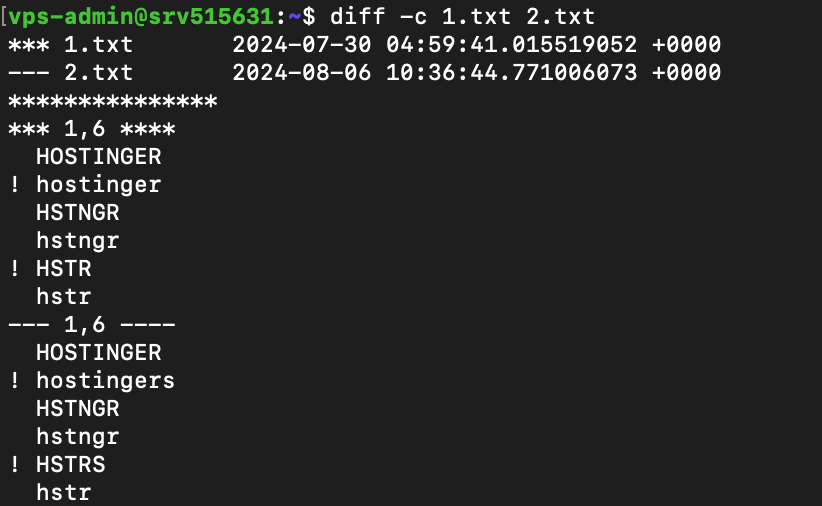
22. คำสั่ง diff
คำ สั่ง diffจะเปรียบเทียบไฟล์สองไฟล์และแสดงความแตกต่างของไฟล์เหล่านั้น ไวยากรณ์มีดังนี้:
diff file_name1 file_name2
โดยค่าเริ่มต้น คำสั่ง diffจะแสดงเฉพาะความแตกต่างระหว่างสองไฟล์ หากต้องการพิมพ์เนื้อหาทั้งหมดและไฮไลต์ความแตกต่าง ให้เปิดใช้งานรูปแบบบริบทโดยใช้ ตัวเลือก -c คุณยังสามารถละเว้นการพิจารณาตัวพิมพ์เล็ก - ใหญ่ได้โดยการเพิ่ม-i
ตัวอย่างเช่น ให้รันคำสั่งต่อไปนี้เพื่อแสดงเฉพาะความแตกต่างระหว่าง1.txtและ2.txt เท่านั้น :
diff -c 1.txt 2.txt
23. คำสั่งที
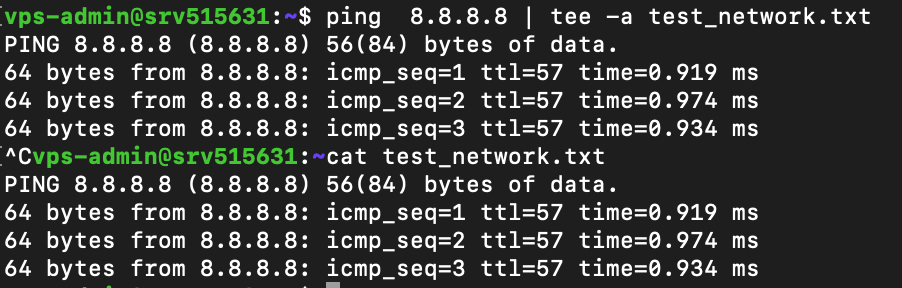
คำ สั่ง teeจะแสดงผลลัพธ์ของคำสั่งอื่นไปยังทั้งเทอร์มินัลและไฟล์ คำสั่งนี้มีประโยชน์หากคุณต้องการใช้ข้อมูลเพื่อการประมวลผลเพิ่มเติมหรือสำรองข้อมูล ไวยากรณ์มีดังนี้:
คำสั่ง | tee [ตัวเลือก] ชื่อไฟล์
หากไฟล์ที่ระบุไม่มีอยู่teeจะสร้างไฟล์นั้นขึ้นมา โปรดใช้ความระมัดระวังเมื่อใช้คำสั่งนี้เนื่องจากจะเขียนทับเนื้อหาที่มีอยู่แล้ว หากต้องการเก็บรักษาและผนวกข้อมูลที่มีอยู่ ให้เพิ่มตัวเลือก-a
ตัวอย่างเช่น เราจะบันทึกผลลัพธ์ของคำสั่ง ping เป็นรายการใหม่ใน ไฟล์ test_network.txt :
ping 8.8.8.8 | tee -a test_network.txt
คำ สั่ง locateจะค้นหาไฟล์และพิมพ์เส้นทางของไฟล์ ไวยากรณ์มีดังนี้:
ค้นหา [ตัวเลือก] [คำสำคัญ]
หากคุณใช้ ตัวเลือก -rเพื่อค้นหาไฟล์โดยใช้นิพจน์ทั่วไป ให้ละเว้นอาร์กิวเมนต์[keyword] คำสั่ง locateจะคำนึงถึงตัวพิมพ์เล็ก-ใหญ่ตามค่าเริ่มต้น แต่คุณสามารถปิดการทำงานนี้ได้โดยใช้แฟล็ก-i
โปรดทราบว่าlocateจะค้นหาไฟล์จากฐานข้อมูล แม้ว่าวิธีนี้จะช่วยเร่งกระบวนการค้นหา แต่คุณต้องรอให้รายการรีเฟรชก่อนจึงจะค้นหารายการที่สร้างขึ้นใหม่ได้
หรืออีกวิธีหนึ่ง ให้ป้อนข้อมูลต่อไปนี้เพื่อโหลดข้อมูลใหม่ด้วยตนเอง:
อัพเดทบี
25. คำสั่งค้นหา
คำ สั่ง findจะค้นหาไฟล์ภายในไดเร็กทอรีที่ระบุ ไวยากรณ์มีดังนี้:
ค้นหานิพจน์ [เส้นทาง] [ตัวเลือก]
หากคุณไม่ได้ระบุพาธ คำสั่ง findจะค้นหาไดเรกทอรีทำงานปัจจุบันของคุณ หากต้องการค้นหาไฟล์โดยใช้ชื่อ ให้เพิ่ม ตัวเลือก -nameตามด้วยคีย์เวิร์ด
คุณสามารถระบุประเภทของรายการที่คุณกำลังค้นหาได้โดยใช้ แฟล็ก -type ตัวเลือก – type fจะค้นหาเฉพาะไฟล์ ในขณะที่-type dจะค้นหาไดเรกทอรี ตัวอย่างเช่น เราจะตรวจสอบfile.txtในpath/to/folder :
ค้นหาเส้นทาง/ไปยัง/โฟลเดอร์ -type f -name "ไฟล์"
คำสั่ง findแตกต่างจาก locate ตรงที่ค้นหาโฟลเดอร์แบบเรียลไทม์ ถึงแม้จะทำให้กระบวนการช้าลง แต่คุณสามารถค้นหารายการใหม่ได้ทันทีโดยไม่ต้องรอให้ฐานข้อมูลระบบรีเฟรช
26. คำสั่ง sudo
คำสั่ง superuser doหรือsudoช่วยให้ผู้ใช้ที่ไม่ใช่ root ซึ่งเป็นส่วนหนึ่งของกลุ่ม sudoสามารถรันคำสั่งผู้ดูแลระบบได้ เพียงเพิ่มคำสั่งนี้ไว้ตอนต้นของยูทิลิตี้อื่น ดังนี้:
sudo [ตัวเลือก] คำสั่งของคุณ
ตัวอย่างเช่น ป้อนข้อมูลต่อไปนี้เพื่อเปิดไฟล์โดยใช้nanoในฐานะผู้ดูแลระบบ:
sudo nano file.txt
เทอร์มินัลจะแจ้งให้คุณป้อนรหัสผ่านของผู้ใช้ก่อนดำเนินการคำสั่ง โดยค่าเริ่มต้น คุณต้องป้อนรหัสผ่านใหม่หลังจากไม่ได้ใช้งานเป็นเวลาห้านาที
โดยปกติคุณจะไม่เพิ่มตัวเลือกใดๆ ให้กับ sudo แต่คุณสามารถตรวจสอบได้โดยป้อน:
sudo --ช่วยเหลือ
คำเตือน!เนื่องจากผู้ใช้ที่ มีสิทธิ์ sudoสามารถเปลี่ยนแปลงการตั้งค่าต่างๆ ของระบบได้ โปรดใช้คำสั่งนี้ด้วยความระมัดระวัง
27. คำสั่ง su และ whoami
คำ สั่ง suช่วยให้คุณสามารถสลับไปยังผู้ใช้อื่นในเซสชันเทอร์มินัลได้ ไวยากรณ์มีลักษณะดังนี้:
su [ตัวเลือก] [ชื่อผู้ใช้]
หากคุณไม่ได้ระบุตัวเลือกหรือชื่อผู้ใช้ใดๆ คำสั่งนี้จะสลับคุณไปเป็น ผู้ใช้ rootในกรณีนี้ คุณต้องป้อนรหัสผ่านก่อนเปลี่ยนบัญชี
คุณสามารถตรวจสอบผู้ใช้ที่กำลังล็อกอินอยู่ได้จากเชลล์บรรทัดคำสั่งของ Linux หรือจะใช้คำสั่งwhoami ก็ได้
โวอามี
28. คำสั่ง chmod
Chmodช่วยให้คุณเปลี่ยนสิทธิ์ของไฟล์หรือไดเรกทอรีได้ไวยากรณ์พื้นฐานมีดังนี้:
chmod [ตัวเลือก] [การอนุญาต] [ไฟล์หรือไดเร็กทอรี]
ใน Linux มีสิทธิ์การเข้าถึงโฟลเดอร์และไฟล์สามแบบ ได้แก่ อ่าน ( r ), เขียน ( w ) และดำเนินการ ( x ) คุณสามารถกำหนดสิทธิ์เหล่านี้ให้กับสามฝ่าย ได้แก่เจ้าของ , กลุ่มหรือบัญชีอื่น ๆที่ไม่อยู่ในหมวดหมู่ใด ลองพิจารณาตัวอย่างนี้:
chmod -rwx---r-– ไฟล์1.txt
ตำแหน่งหลังเครื่องหมายยัติภังค์ตัวแรก ( – ) ระบุสิทธิ์สำหรับเจ้าของไฟล์file1.txtในตัวอย่างก่อนหน้านี้ เราได้ให้สิทธิ์rwx แก่พวกเขา
ช่องถัดไปสำหรับกลุ่ม เนื่องจากเราจะไม่ให้สิทธิ์ใดๆ แก่พวกเขา เราจึงใส่เครื่องหมายขีดกลางสามตัวเพื่อระบุว่าว่างเปล่า ช่องสุดท้ายสำหรับผู้ใช้รายอื่นที่มีสิทธิ์อ่านหรือr เท่านั้น
29. คำสั่ง chown
คำ สั่ง chownช่วยให้คุณเปลี่ยนสิทธิ์การเป็นเจ้าของไฟล์ ไดเรกทอรี หรือลิงก์สัญลักษณ์ได้ ไวยากรณ์มีดังนี้:
chown [ตัวเลือก] newowner:newgroup file1 file2
หากคุณต้องการกำหนดผู้ใช้ให้เป็นเจ้าของรายการใหม่ ให้ปล่อยชื่อกลุ่มว่างไว้ ตัวอย่างเช่น เราจะกำหนดให้admin-vpsเป็นเจ้าของไฟล์ file1.txt :
chown admin-vps file1.txt
ในทางกลับกัน ให้ละเว้นชื่อผู้ใช้เพื่อให้สมาชิกทุกคนในกลุ่มเป็นเจ้าของ อย่าลืมเขียนเครื่องหมายโคลอน ( : ) ดังนี้:
chown : ไฟล์กลุ่มใหม่1.txt
30. คำสั่ง useradd, passwd และ userdel
ใช้ คำสั่ง useraddเพื่อสร้างบัญชีผู้ใช้ใหม่ในระบบ Linux ของคุณ ไวยากรณ์มีดังนี้:
useradd [ตัวเลือก] ชื่อผู้ใช้ใหม่
โดยค่าเริ่มต้น คำสั่ง useraddจะไม่แจ้งให้คุณตั้งรหัสผ่านให้กับผู้ใช้ใหม่ คุณสามารถเพิ่มหรือเปลี่ยนรหัสผ่านด้วยตนเองได้ในภายหลังด้วยคำสั่งpasswd :
รหัสผ่าน ชื่อผู้ใช้ใหม่
หากต้องการลบผู้ใช้ ให้ใช้ คำสั่ง userdelตามด้วยชื่อบัญชีตามรูปแบบในตัวอย่าง:
userdel ชื่อผู้ใช้ใหม่
เนื่องจากการจัดการผู้ใช้รายอื่นจำเป็นต้องได้ รับสิทธิ์ระดับ superuserจึงให้รันคำสั่งเหล่านี้ในฐานะrootหรือด้วยคำนำหน้าsudo
เคล็ดลับจากมืออาชีพ
หากต้องการตั้งรหัสผ่านและรายละเอียดอื่นๆ ในระหว่างกระบวนการสร้างบัญชี ให้ใช้ คำสั่ง adduserแทน
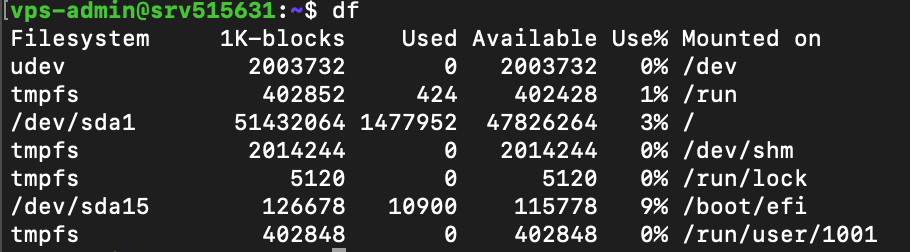
31. คำสั่ง df
คำสั่งdf จะตรวจสอบการใช้งานดิสก์ของระบบ Linuxโดยแสดงพื้นที่ที่ใช้เป็นเปอร์เซ็นต์และกิโลไบต์ ( KB ) ไวยากรณ์มีลักษณะดังนี้:
df [ตัวเลือก] [ระบบไฟล์]
โปรดทราบว่า คำสั่ง dfทำงานที่ ระดับ ระบบไฟล์หากคุณไม่ได้ระบุ ยูทิลิตี้จะแสดงระบบไฟล์ที่ใช้งานอยู่ทั้งหมด
32. คำสั่ง du
ในการตรวจสอบขนาดของไดเรกทอรีและเนื้อหา ให้ใช้ คำสั่ง duไวยากรณ์มีดังนี้:
du [ไดเรกทอรี]
คำสั่งนี้จะตรวจสอบไดเรกทอรีทำงานของคุณ หากคุณไม่ได้ระบุพาธหรือโฟลเดอร์ โดยค่าเริ่มต้น คำสั่งจะแยกการใช้งานดิสก์ของแต่ละโฟลเดอร์ย่อย แต่คุณสามารถเพิ่ม ตัวเลือก -sเพื่อสรุปการใช้งานทั้งหมดในผลลัพธ์เดียวได้
คุณยังสามารถใช้ ตัวเลือก -Mเพื่อเปลี่ยนข้อมูลจากKBเป็นMBได้ อีกด้วย
33. คำสั่งบนสุด
คำ สั่ง topจะแสดงกระบวนการทั้งหมดที่กำลังทำงานอยู่ในระบบของคุณ และปริมาณการใช้ฮาร์ดแวร์ ไวยากรณ์มีลักษณะดังนี้:
ด้านบน [ตัวเลือก]
คำ สั่ง topมีตัวเลือกหลากหลาย ตัวอย่างเช่น คำสั่ง -pช่วยให้คุณตรวจสอบกระบวนการเฉพาะเจาะจงได้โดยการระบุ ID ของกระบวนการนั้น ในขณะเดียวกัน ให้เพิ่ม แฟล็ก -dเพื่อเปลี่ยนระยะเวลาหน่วงเวลาระหว่างการอัปเดตหน้าจอ
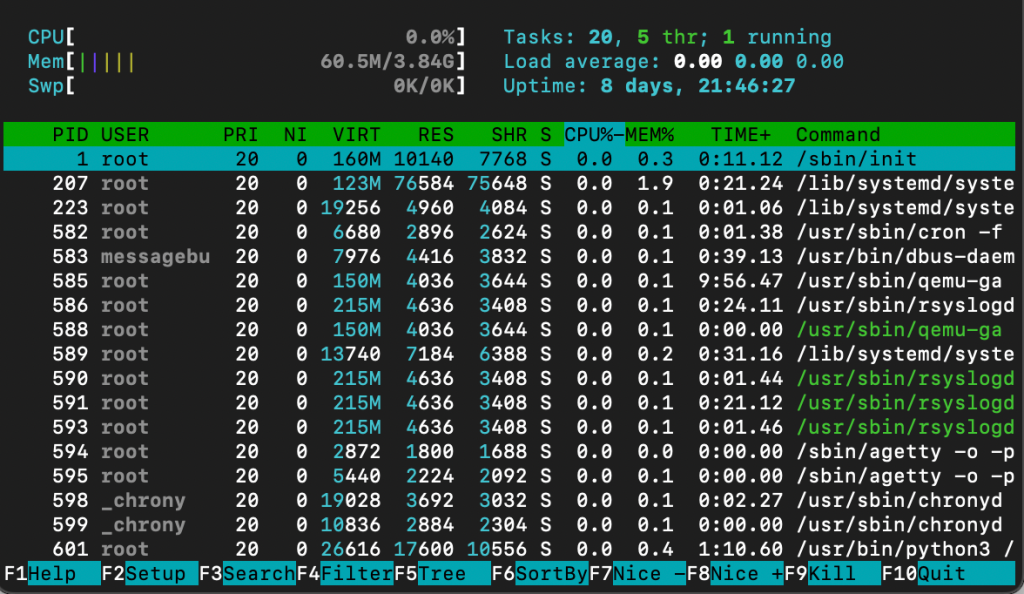
34. คำสั่ง htop
เช่นเดียวกับ คำสั่ง topคำ สั่ง htopช่วยให้คุณแสดงและจัดการกระบวนการต่างๆ ในเซิร์ฟเวอร์ Linux ของคุณได้นอกจากนี้ยังมีรูปแบบไวยากรณ์เดียวกัน:
htop [ตัวเลือก]
htopมีตัวเลือกคล้ายกับtopแต่คุณสามารถเพิ่มตัวเลือกอื่นๆ ได้ ตัวอย่างเช่น-Cเปิดใช้งานโหมดขาวดำ ในขณะที่-treeจะแสดงกระบวนการในมุมมองแบบลำดับชั้น
35. คำสั่ง ps
คำ สั่ง psจะสรุปสถานะของกระบวนการทั้งหมดที่กำลังทำงานอยู่ในระบบ Linux ของคุณ ณ เวลาใดเวลาหนึ่ง ซึ่งแตกต่างจากคำสั่ง topและhtopคำสั่งนี้จะไม่อัปเดตข้อมูลโดยอัตโนมัติ ไวยากรณ์มีดังนี้:
ps [ตัวเลือก]
คุณสามารถพิมพ์รายงานที่มีรายละเอียดมากขึ้นได้โดยการเพิ่มตัวเลือกอื่นๆ ตัวอย่างเช่น ใช้-Aเพื่อแสดงรายการกระบวนการทั้งหมดในระบบของคุณใช้ -rเพื่อตรวจสอบเฉพาะกระบวนการที่กำลังทำงานอยู่ หรือ-u username เพื่อค้นหากระบวนการที่เชื่อมโยงกับบัญชีใดบัญชีหนึ่ง
36. คำสั่ง uname
คำ สั่ง unix nameหรือunameจะแสดงข้อมูลโดยละเอียดเกี่ยวกับเครื่อง Linux ของคุณ รวมถึงฮาร์ดแวร์ ชื่อ และเคอร์เนลระบบปฏิบัติการไวยากรณ์พื้นฐานมีดังนี้:
uname [ตัวเลือก]
หากไม่มีตัวเลือกใด ๆ คำสั่งจะพิมพ์ชื่อเคอร์เนลของระบบของคุณ หากต้องการตรวจสอบข้อมูลทั้งหมดเกี่ยวกับเครื่องของคุณ ให้เพิ่มตัวเลือก-a
37. คำสั่งชื่อโฮสต์
ใช้ คำสั่ง hostnameเพื่อตรวจสอบชื่อโฮสต์ VPS ของคุณและข้อมูลอื่นๆ ที่เกี่ยวข้อง ไวยากรณ์มีดังนี้:
ชื่อโฮสต์ [ตัวเลือก]
หากคุณปล่อยตัวเลือกนี้ว่างไว้ คำสั่งจะพิมพ์ชื่อโฮสต์ของคุณ เพิ่ม-iเพื่อตรวจสอบที่อยู่ IP ของเซิร์ฟเวอร์ เพิ่ม -aเพื่อพิมพ์ชื่อโฮสต์ และ-Aเพื่อแสดงผลชื่อโดเมนแบบเต็ม (FQDN) ของระบบ
38. คำสั่งเวลา
คำ สั่ง timeจะวัดเวลาการทำงานของคำสั่งหรือสคริปต์ เพื่อให้เข้าใจถึงประสิทธิภาพของระบบของคุณ ไวยากรณ์พื้นฐานมีดังนี้:
คำสั่งหรือสคริปต์เวลา
คุณสามารถวัดชุดคำสั่งได้โดยแยกคำสั่งเหล่านั้นโดยใช้เครื่องหมายแอมเพอร์แซนด์สองตัว ( && ) หรือเครื่องหมายอัฒภาค ( ; ) ดังนี้:
คำสั่งเวลา; คำสั่ง; คำสั่ง
39. คำสั่ง systemctl
คำ สั่ง systemctlใช้สำหรับจัดการบริการต่างๆ ในระบบ Linux ของคุณ ไวยากรณ์พื้นฐานมีดังนี้:
คำสั่งย่อย systemctl [ชื่อบริการ][ตัวเลือก]
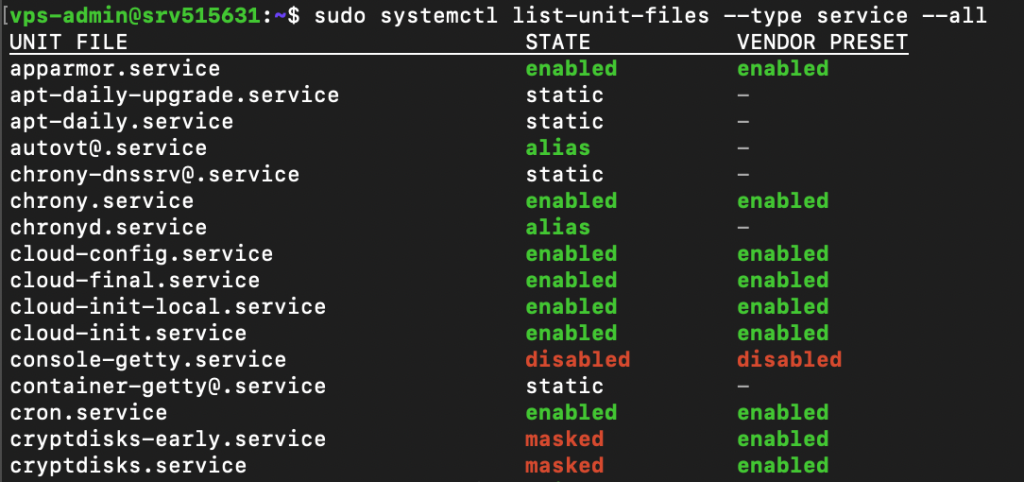
คำสั่งย่อยเหล่านี้แสดงถึงงานของคุณ เช่น การแสดงรายการ การรีสตาร์ท การยุติ หรือการเปิดใช้งานบริการ ตัวอย่างเช่น เราจะแสดงรายการบริการ Linuxโดยใช้คำสั่งต่อไปนี้:
sudo systemctl list-unit-files --type service --all
โปรดทราบว่าคำสั่งนี้อาจใช้ไม่ได้กับการแจกจ่ายรุ่นเก่าเนื่องจากใช้ตัวจัดการบริการอื่น
40. คำสั่งเฝ้าดู
คำ สั่ง watchช่วยให้คุณรันยูทิลิตี้ได้อย่างต่อเนื่องตามช่วงเวลาที่กำหนด เพื่อตรวจสอบการเปลี่ยนแปลงของผลลัพธ์ ไวยากรณ์พื้นฐานมีดังนี้:
ดู [ตัวเลือก] ชื่อคำสั่ง
โดยค่าเริ่มต้นwatchจะรันคำสั่งของคุณทุกสองวินาทีแต่คุณสามารถเปลี่ยนช่วงเวลาได้โดยใช้ ตัวเลือก -nแล้วตามด้วยความล่าช้า หากต้องการเน้นการเปลี่ยนแปลงในผลลัพธ์ ให้เพิ่มแฟล็ก-d
41. คำสั่งงาน
งานคืองานหรือคำสั่งที่กำลังทำงานอยู่ในเชลล์ปัจจุบันของคุณ ในการตรวจสอบ ให้ใช้ คำสั่ง jobsที่มีรูปแบบดังต่อไปนี้:
งาน [ตัวเลือก] [Job_ID]
การรันคำสั่งนี้โดยไม่มีอาร์กิวเมนต์ใดๆ จะแสดงงานทั้งหมดที่กำลังทำงานอยู่ในส่วนหน้าและส่วนหลังของเทอร์มินัล หากคุณไม่มีงานที่กำลังดำเนินการอยู่ ระบบจะส่งคืนผลลัพธ์ที่ว่างเปล่า
คุณสามารถแสดงข้อมูลรายละเอียดเพิ่มเติมเกี่ยวกับแต่ละงานได้โดยการเพิ่ม ตัวเลือก -lในระหว่างนี้ ให้ใช้ตัวเลือก-nเพื่อแสดงเฉพาะงานที่สถานะเปลี่ยนแปลงไปนับตั้งแต่การแจ้งเตือนครั้งล่าสุด
42. คำสั่งฆ่า
ใช้ คำสั่ง killเพื่อยุติกระบวนการโดยใช้ ID ของกระบวนการ ไวยากรณ์พื้นฐานมีดังนี้:
ฆ่า [signal_option] Process_ID
หากต้องการรับ ID กระบวนการ ให้รันคำสั่งต่อไปนี้:
พีเอส ยูเอ็กซ์
คำสั่ง kill มีสัญญาณการสิ้นสุด 64 สัญญาณ โดยค่าเริ่มต้นจะใช้ เมธอด SIGTERMที่ให้โปรแกรมบันทึกความคืบหน้าก่อนปิด
43. คำสั่งปิดเครื่อง
คำ สั่ง ปิดระบบ (Shutdown)ช่วยให้คุณปิดหรือรีสตาร์ทระบบ Linux ในเวลาที่กำหนด ไวยากรณ์มีดังนี้:
ปิดเครื่อง [ตัวเลือก] [เวลา] [ข้อความ]
หากคุณรันคำสั่งโดยไม่มีอาร์กิวเมนต์ใดๆ ระบบจะปิดระบบทันที คุณสามารถกำหนดตารางเวลาโดยใช้รูปแบบ 24 ชั่วโมงหรือรูปแบบสัมพัทธ์ได้ ตัวอย่างเช่น ป้อน+5เพื่อปิดระบบหลังจากห้านาทีหากต้องการรีสตาร์ทเครื่อง ให้เพิ่มตัวเลือก-r
อาร์กิวเมนต์ ข้อความ ระบุการแจ้งเตือน ที่ผู้ใช้รายอื่นในระบบของคุณจะได้รับก่อนที่เซิร์ฟเวอร์จะปิดลง
44. คำสั่ง ping
คำ สั่ง pingจะส่งแพ็กเก็ตไปยังเซิร์ฟเวอร์เป้าหมายและดึงข้อมูลตอบกลับ คำสั่งนี้มีประโยชน์สำหรับการวินิจฉัยเครือข่าย ไวยากรณ์พื้นฐานมีลักษณะดังนี้:
ping [ตัวเลือก] [ชื่อโฮสต์หรือที่อยู่ IP]
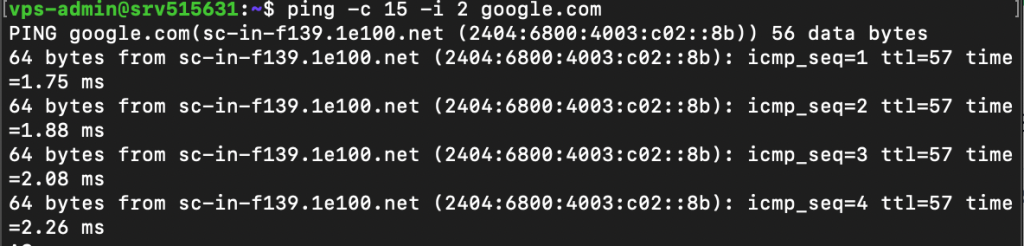
โดยค่าเริ่มต้นpingจะส่งแพ็คเก็ตไม่จำกัดจำนวนจนกว่าผู้ใช้จะหยุดการส่งข้อมูลด้วยตนเองโดยการกดCtrl + C
อย่างไรก็ตาม คุณสามารถระบุหมายเลขที่กำหนดเองได้โดยใช้ ตัวเลือก -cคุณยังสามารถเปลี่ยนช่วงเวลาระหว่างการถ่ายโอนข้อมูลได้โดยการเพิ่ม-i
ตัวอย่างเช่น ให้เราส่ง 15 แพ็กเก็ตทุก ๆสองวินาทีไปยังเซิร์ฟเวอร์ของ Google:
ping -c 15 -i 2 google.com
45. คำสั่ง wget
คำ สั่ง wgetช่วยให้คุณดาวน์โหลดไฟล์จากอินเทอร์เน็ตผ่านโปรโตคอล HTTP, HTTPS หรือ FTP ไวยากรณ์มีดังนี้:
wget [ตัวเลือก] [URL]
โดยค่าเริ่มต้น คำสั่ง wgetจะดาวน์โหลดรายการไปยังไดเรกทอรีทำงานปัจจุบันของคุณ ตัวอย่างเช่น เรียกใช้คำสั่งนี้เพื่อดึงข้อมูลตัวติดตั้ง WordPress เวอร์ชันล่าสุด:
wget https://wordpress.org/latest.zip
46. คำสั่ง cURL
ใช้ คำสั่ง cURLเพื่อถ่ายโอนข้อมูลจากหรือไปยังเซิร์ฟเวอร์โดยระบุ URL ของเซิร์ฟเวอร์ ไวยากรณ์พื้นฐานมีดังนี้:
curl [ตัวเลือก] URL
การรัน cURL โดยไม่มีตัวเลือกจะพิมพ์เนื้อหา HTML ของเว็บไซต์ลงในเทอร์มินัลของคุณ หากคุณเพิ่ม ตัวเลือก -Oหรือ-oคำสั่งจะดาวน์โหลดไฟล์จากลิงก์ที่ระบุ
คำสั่ง cURL ยังมีประโยชน์สำหรับการทดสอบ API หรือจุดสิ้นสุดของเซิร์ฟเวอร์ คุณสามารถทำได้โดยการเพิ่มตัวเลือก – Xตามด้วยเมธอด HTTPขึ้นอยู่กับว่าคุณต้องการดึงข้อมูลหรืออัปโหลดข้อมูล
ตัวอย่างเช่น คำสั่งต่อไปนี้จะดึงข้อมูลจากจุดสิ้นสุด API เฉพาะ:
curl -X รับ https://api.example.com/endpoint
47. คำสั่ง scp
คำ สั่ง scpช่วยให้คุณคัดลอกไฟล์และไดเรกทอรีระหว่างระบบต่างๆ ผ่านเครือข่ายได้อย่างปลอดภัย ไวยากรณ์มีดังนี้:
scp [ตัวเลือก] [ชื่อผู้ใช้ต้นทาง@IP]:/[ไดเรกทอรีและชื่อไฟล์] [ชื่อผู้ใช้ปลายทาง@IP]:/[ไดเรกทอรีปลายทาง]
หากคุณกำลังคัดลอกรายการไปยังหรือจากเครื่องท้องถิ่นของคุณ ให้ละเว้น IP และพาธ เมื่อถ่ายโอนไฟล์หรือโฟลเดอร์จากเครื่องท้องถิ่น ให้ระบุชื่อหลังตัวเลือก
ตัวอย่างเช่น เราจะรันคำสั่งต่อไปนี้เพื่อคัดลอกfile1.txt ไปยัง ไดเร็กทอรีpath/to/folderของ VPS ในฐานะรูท:
ไฟล์ scp1.txt root@185.185.185.185:เส้นทาง/ไปยัง/โฟลเดอร์
คุณสามารถเปลี่ยนพอร์ต SCP เริ่มต้นได้โดยระบุหมายเลขพอร์ตหลัง ตัวเลือก -Pระหว่างนี้ ให้ใช้ แฟล็ก -lเพื่อจำกัดแบนด์วิดท์การถ่ายโอน และเพิ่ม – Cเพื่อเปิดใช้งานการบีบอัด
48. คำสั่ง rsync
คำ สั่ง rsyncจะซิงค์ไฟล์หรือโฟลเดอร์ระหว่างสองปลายทางเพื่อให้แน่ใจว่ามีเนื้อหาเดียวกัน ไวยากรณ์มีลักษณะดังนี้:
rsync [ตัวเลือก] แหล่งที่มาปลายทาง
ต้นทางและปลายทางอาจเป็นโฟลเดอร์ภายในระบบเดียวกัน เครื่องในเครื่อง หรือเซิร์ฟเวอร์ระยะไกล หากคุณกำลังซิงค์เนื้อหากับ VPS โปรดระบุชื่อผู้ใช้และที่อยู่ IP ดังนี้:
rsync /เส้นทาง/ไปยัง/โฟลเดอร์ท้องถิ่น/ vps-user@185.185.185.185:/เส้นทาง/ไปยัง/โฟลเดอร์ระยะไกล/
คุณสามารถเพิ่ม ตัวเลือก -aเพื่อซิงค์แอตทริบิวต์ของไฟล์หรือโฟลเดอร์ รวมถึงลิงก์สัญลักษณ์ด้วย ขณะเดียวกัน ให้ใช้ แฟล็ก -zเพื่อเปิดใช้งานการบีบอัดข้อมูลระหว่างการถ่ายโอน
49. คำสั่ง ip
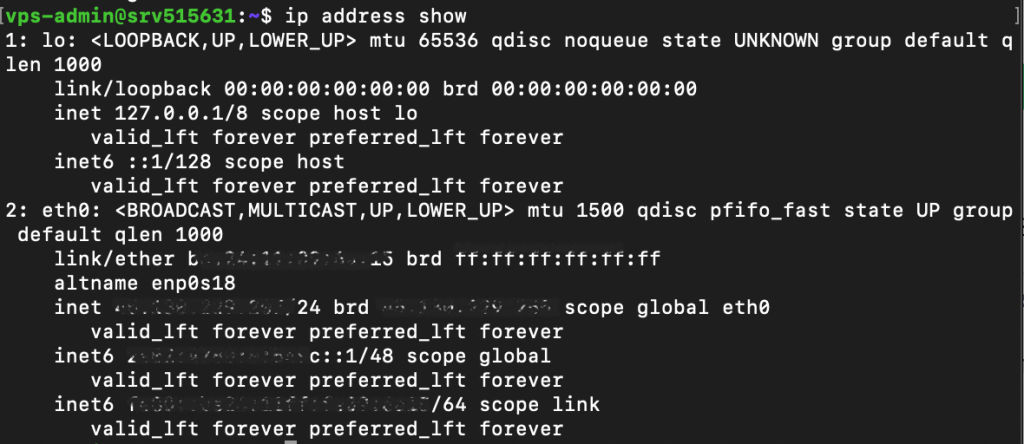
ยู ทิลิตี้ ipช่วยให้คุณแสดงรายการและจัดการพารามิเตอร์เครือข่ายของระบบได้ คล้ายกับ คำสั่ง ifconfigในLinux เวอร์ชัน เก่า ไวยากรณ์มีดังนี้:
คำสั่งวัตถุ ip [ตัวเลือก]
การรันคำสั่งนี้โดยไม่มีอาร์กิวเมนต์ใดๆ จะพิมพ์คู่มือ รวมถึงคำอธิบายเกี่ยวกับตัวเลือกและอ็อบเจ็กต์ที่ยอมรับได้
ในการจัดการพารามิเตอร์เครือข่าย ให้ระบุการดำเนินการใน อาร์กิวเมนต์ คำสั่งตัวอย่างเช่น รันคำสั่งนี้เพื่อแสดงที่อยู่ IP ของระบบของคุณ:
แสดงที่อยู่ IP
50. คำสั่ง netstat
คำสั่งnetstatจะแสดงข้อมูลเกี่ยวกับการกำหนดค่าเครือข่ายของระบบของคุณ ไวยากรณ์นั้นง่ายมาก:
netstat [ตัวเลือก]
เพิ่มตัวเลือกสำหรับสอบถามข้อมูลเครือข่ายเฉพาะ ต่อไปนี้คือแฟล็กต่างๆ ที่ควรใช้:
51. คำสั่ง traceroute
คำ สั่ง tracerouteจะติดตามเส้นทางของแพ็กเก็ตเมื่อเดินทางระหว่างโฮสต์ โดยให้ข้อมูล เช่น เวลาการถ่ายโอนและเราเตอร์ที่เกี่ยวข้อง ไวยากรณ์มีดังนี้:
traceroute [ตัวเลือก] ปลายทาง
คุณสามารถใช้ชื่อโฮสต์ ชื่อโดเมน หรือที่อยู่ IP เป็นปลายทางได้ หากคุณไม่ได้ระบุตัวเลือก traceroute จะรันการทดสอบโดยใช้การตั้งค่าเริ่มต้น
เปลี่ยนจำนวนฮ็อปแพ็กเก็ตสูงสุดโดยใช้ ตัวเลือก -mเพื่อป้องกันไม่ให้ traceroute ระบุที่อยู่ IP ให้เพิ่ม-n
คุณสามารถเปิดใช้งานการหมดเวลาเป็นวินาทีได้โดยใช้ แฟล็ก -wตามด้วยระยะเวลา
52. คำสั่ง nslookup
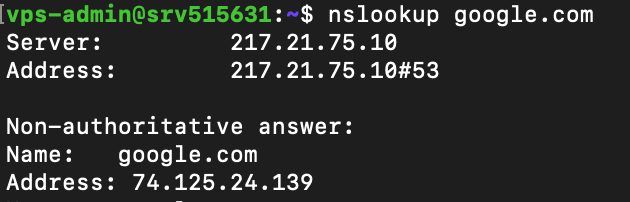
คำ สั่ง nslookupจะร้องขอให้ เซิร์ฟเวอร์ ระบบชื่อโดเมน (DNS) ตรวจสอบโดเมนที่เชื่อมโยงกับที่อยู่ IP หรือในทางกลับกัน ไวยากรณ์มีดังนี้:
nslookup [ตัวเลือก] โดเมนหรือไอพี [เซิร์ฟเวอร์ DNS]
หากคุณไม่ได้ระบุเซิร์ฟเวอร์ DNS ไว้nslookupจะใช้ตัวแก้ไขเริ่มต้นของผู้ให้บริการอินเทอร์เน็ตของคุณ คุณสามารถเพิ่มตัวเลือกอื่นๆ เพื่อเปลี่ยนวิธีที่คำสั่งนี้สอบถามที่อยู่ IP หรือโดเมนได้
ตัวอย่างเช่น ใช้ ตัวเลือก -type=เพื่อระบุข้อมูลที่คุณต้องการตรวจสอบ เช่น ระเบียน DNS
คุณสามารถตั้งค่าการลองใหม่อัตโนมัติด้วย แฟล็ก -retry=และเพิ่ม-port=เพื่อใช้พอร์ตเฉพาะได้
เนื่องจาก Linux distro บางรุ่นไม่ได้ติดตั้งยูทิลิตี้นี้ไว้ล่วงหน้า คุณอาจพบ ข้อผิดพลาด "ไม่พบคำสั่ง"คุณสามารถกำหนดค่าได้โดยดาวน์โหลดbind-utilsหรือdnsutilsผ่านตัวจัดการแพ็กเกจของคุณ
53. คำสั่งขุด
คำ สั่ง domain information groperหรือdigจะแสดงข้อมูลเกี่ยวกับโดเมน คล้ายกับnslookupแต่ครอบคลุมมากกว่า ไวยากรณ์มีลักษณะดังนี้:
ขุด [ตัวเลือก] [เซิร์ฟเวอร์] [ประเภท] ชื่อหรือไอพี
การรันdigโดยไม่มีอาร์กิวเมนต์จะตรวจสอบเรคคอร์ด Aของโดเมนที่ระบุโดยใช้ตัวแก้ไขเริ่มต้นของระบบปฏิบัติการ คุณสามารถค้นหาเรคคอร์ดที่ต้องการได้โดยระบุใน อาร์กิวเมนต์ [type]ดังตัวอย่างต่อไปนี้:
ขุด MX domain.com
หากต้องการเรียกใช้การค้นหา DNS ย้อนกลับ ให้เพิ่มตัวเลือก – xและใช้ที่อยู่ IP เป็นเป้าหมาย
54. คำสั่งประวัติศาสตร์
รัน คำสั่ง historyเพื่อตรวจสอบยูทิลิตี้ที่รันก่อนหน้านี้ ไวยากรณ์ของคำสั่งมีดังนี้:
ประวัติศาสตร์ [ตัวเลือก]
เพิ่ม ตัวเลือก -rหากคุณต้องการล้างประวัติเทอร์มินัล หากต้องการเรียกใช้ยูทิลิตี้ที่ต้องการจากรายการอีกครั้ง ให้ใส่เครื่องหมายอัศเจรีย์ตามด้วยรหัสประจำตัวของยูทิลิตี้นั้น
ตัวอย่างเช่น ใช้สิ่งต่อไปนี้เพื่อรัน คำสั่ง ที่ 145 :
!145
55. คำสั่งผู้ชาย
คำ สั่ง manหรือmanualจะแสดงคำแนะนำโดยละเอียดเกี่ยวกับยูทิลิตี้อื่นๆ ไวยากรณ์มีลักษณะดังนี้:
man [ตัวเลือก] [หมายเลขส่วน] ชื่อคำสั่ง
หากคุณระบุเฉพาะชื่อคำสั่งmanจะแสดงคู่มือทั้งหมด หรือคุณสามารถเลือกส่วนใดส่วนหนึ่งจากเก้าส่วนโดยใช้ ID ของส่วนนั้นๆ เพื่อพิมพ์ข้อมูลที่เฉพาะเจาะจงยิ่งขึ้น
ตัวอย่างเช่น ให้รันสิ่งต่อไปนี้เพื่อตรวจสอบ ส่วน การเรียกไลบรารีของ คู่มือคำสั่ง ls :
ผู้ชาย 3 คน
56. คำสั่ง echo
ใช้echoเพื่อพิมพ์ข้อความในคำสั่งของคุณเป็นผลลัพธ์จากเทอร์มินัล นี่คือรูปแบบคำสั่ง:
echo [ตัวเลือก] [ข้อความ]
คุณสามารถเพิ่มสัญลักษณ์เปลี่ยนเส้นทาง ( > ) เพื่อพิมพ์ข้อความในไฟล์แทนการใช้เทอร์มินัลได้ หากคุณใช้สัญลักษณ์สองตัว ( >> ) ระบบจะผนวกเนื้อหาที่มีอยู่แล้วเข้าไป ไวยากรณ์คำสั่งมีลักษณะดังนี้:
echo [ตัวเลือก] [ข้อความ] > [ชื่อไฟล์]
หากข้อความของคุณมี ตัวแปรสภาพแวดล้อมหรือ เชลล์ เช่น$var echo จะแสดงค่าจริง คำสั่งนี้มักใช้สำหรับการทดสอบและ การเขียน สคริปต์bash
57. คำสั่ง ln
คำ สั่ง lnเชื่อมโยงไฟล์หรือไดเรกทอรีด้วยทางลัด ไวยากรณ์มีลักษณะดังนี้:
ln [ตัวเลือก] แหล่งที่มาเป้าหมาย
คำสั่งนี้จะสร้างทางลัดโดยอัตโนมัติ หมายความว่าคุณไม่จำเป็นต้องสร้างทางลัดเอง ตัวอย่างเช่น คำสั่งต่อไปนี้จะช่วยให้คุณเปิดไฟล์ file.txtโดยใช้shortcut.txt ได้ :
ln target.txt shortcut.txt
โดยค่าเริ่มต้น ln จะสร้างฮาร์ดลิงก์ ซึ่งหมายความว่าการเปลี่ยนแปลงในซอร์สโค้ดจะสะท้อนไปยังรายการที่เชื่อมโยง และในทางกลับกัน หากต้องการตั้งค่าซอฟต์ลิงก์หรือลิงก์สัญลักษณ์ ให้เพิ่มตัวเลือก-s
58. คำสั่ง alias และ unalias
คำสั่งaliasช่วยให้คุณตั้งชื่ออื่นให้กับสตริงที่เป็นของไฟล์ ข้อความ โปรแกรม หรือชื่อคำสั่งได้ ไวยากรณ์มีดังนี้:
ชื่อนามแฝง='สตริง'
ตัวอย่างเช่น ต่อไปนี้จะกำหนดkให้เป็นนามแฝงสำหรับ คำสั่ง killโดยให้คุณใช้ตัวอักษรแทนชื่อเต็มได้
นามแฝง k='ฆ่า'
ในการตรวจสอบนามแฝงของคำสั่ง ให้รันaliasตามด้วยชื่ออื่น ตัวอย่างเช่น เราจะตรวจสอบสไนปเป็ตก่อนหน้า:
นามแฝง k
คุณสามารถลบนามแฝงได้โดยการรันไวยากรณ์นี้:
unalias [ชื่อ]
59. คำสั่ง cal
คำ สั่ง calจะแสดงปฏิทินในอินเทอร์เฟซบรรทัดคำสั่ง Linux ของคุณ ไวยากรณ์มีดังนี้:
cal [ตัวเลือก] [เดือน] [ปี]
หากคุณไม่เพิ่มอาร์กิวเมนต์ใดๆ คำสั่งจะแสดงวันที่ปัจจุบัน หรือคุณสามารถป้อนเดือนและปีที่ต้องการในรูปแบบตัวเลขได้
คุณสามารถเพิ่ม ตัวเลือก -3เพื่อแสดงเดือนปัจจุบัน เดือนก่อนหน้า และเดือนถัดไปได้
60. คำสั่ง apt และ dnf
คำ สั่ง aptช่วยให้คุณจัดการ ไลบรารี เครื่องมือแพ็กเกจขั้นสูง (APT) ในระบบปฏิบัติการที่ใช้ Debian เช่น Ubuntu และKali Linuxไวยากรณ์มีลักษณะดังนี้:
คำสั่งย่อย apt [ตัวเลือก]
คำสั่งย่อยเหล่านี้กำหนดการดำเนินการต่างๆ เช่น การอัปเดตไลบรารี การอัปเกรดซอฟต์แวร์ การติดตั้งแอปพลิเคชัน หรือการลบแพ็กเกจ ตัวอย่างเช่น เราจะติดตั้งโปรแกรมแก้ไขข้อความVim :
apt ติดตั้ง vim
ใน Linux คำสั่งจัดการแพ็กเกจจะแตกต่างกันไปในแต่ละดิสโทร ตัวอย่างเช่น ดิสโทรที่ใช้ Red Hat Enterprise Linux อย่าง CentOS และ AlmaLinux จะใช้ คำสั่ง dnfซึ่งมีไวยากรณ์และตัวเลือกเหมือนกับ คำ สั่งapt
การรันทั้งaptและdnfจำเป็นต้อง มีสิทธิ์ ผู้ใช้ขั้นสูงซึ่งคุณจะได้รับได้จากsudoหรือผ่านrootเท่านั้น
Linux เบื้องต้น จัดทำโดย เจษบดินทร์ เสือคำ