ติดตั้ง Ollama เพื่อใช้ AI ในเครื่องคอมพิวเตอร์ส่วนตัวแบบออฟไลน์
Ollama คืออะไร
Ollama เป็นแพลตฟอร์มที่ออกแบบมาเพื่อให้ผู้ใช้งานสามารถเรียกใช้โมเดล AI ขนาดใหญ่ (Large Language Models – LLM) ได้โดยตรงบนเครื่องคอมพิวเตอร์ส่วนตัว โดยไม่ต้องเชื่อมต่อกับเซิร์ฟเวอร์ภายนอกหรือบริการคลาวด์ ทำให้ผู้ใช้สามารถควบคุมทรัพยากรการประมวลผลและจัดการข้อมูลได้อย่างอิสระ เพิ่มความปลอดภัยและความเป็นส่วนตัวในการใช้งาน
Ollama เหมาะสำหรับผู้ที่ต้องการประสิทธิภาพในการประมวลผลที่รวดเร็ว หรือผู้ที่ต้องการทำงานกับโมเดล AI ขนาดเล็กถึงกลาง โดยไม่ต้องใช้ทรัพยากรระบบมากเกินไป เช่น การประมวลผลภาษาธรรมชาติ การสร้างข้อความ หรือการทำงานกับข้อมูลที่ไม่ใหญ่มาก
นอกจากนี้ Ollama ยังเป็นซอฟต์แวร์โอเพ่นซอร์สที่รองรับระบบปฏิบัติการ macOS, Windows และ Linux ทำให้ผู้ใช้สามารถดาวน์โหลด จัดการ และรันโมเดล AI ได้อย่างสะดวกบนเครื่องคอมพิวเตอร์ของตนเอง
คุณสมบัติ
- ใช้งานง่ายและปรับแต่งได้
Ollama ออกแบบมาเพื่อให้ผู้ใช้งานสามารถติดตั้งและใช้งานโมเดล AI ได้อย่างง่ายดาย โดยสามารถตั้งค่าและปรับแต่งได้ตามความต้องการของผู้ใช้งาน รวมถึงสามารถใช้งานร่วมกับเครื่องมืออื่นๆ ที่ผู้พัฒนา AI ใช้อยู่แล้ว เช่น Hugging Face, LlamaIndex, หรือ LangChain - ไม่ต้องพึ่งพาอินเทอร์เน็ต
หนึ่งในคุณสมบัติที่สำคัญของ Ollama คือการทำงานแบบออฟไลน์ โดยผู้ใช้สามารถดาวน์โหลดโมเดล AI มาใช้งานในเครื่องของตนเอง ทำให้ไม่ต้องเชื่อมต่ออินเทอร์เน็ตในระหว่างการทำงาน - ความปลอดภัยของข้อมูล
การใช้งาน AI บนเครื่องส่วนตัวทำให้ข้อมูลต่างๆ ไม่ต้องถูกส่งไปประมวลผลในเซิร์ฟเวอร์ภายนอก ลดความเสี่ยงในการถูกละเมิดสิทธิ์ข้อมูล ข้อมูลที่สำคัญ
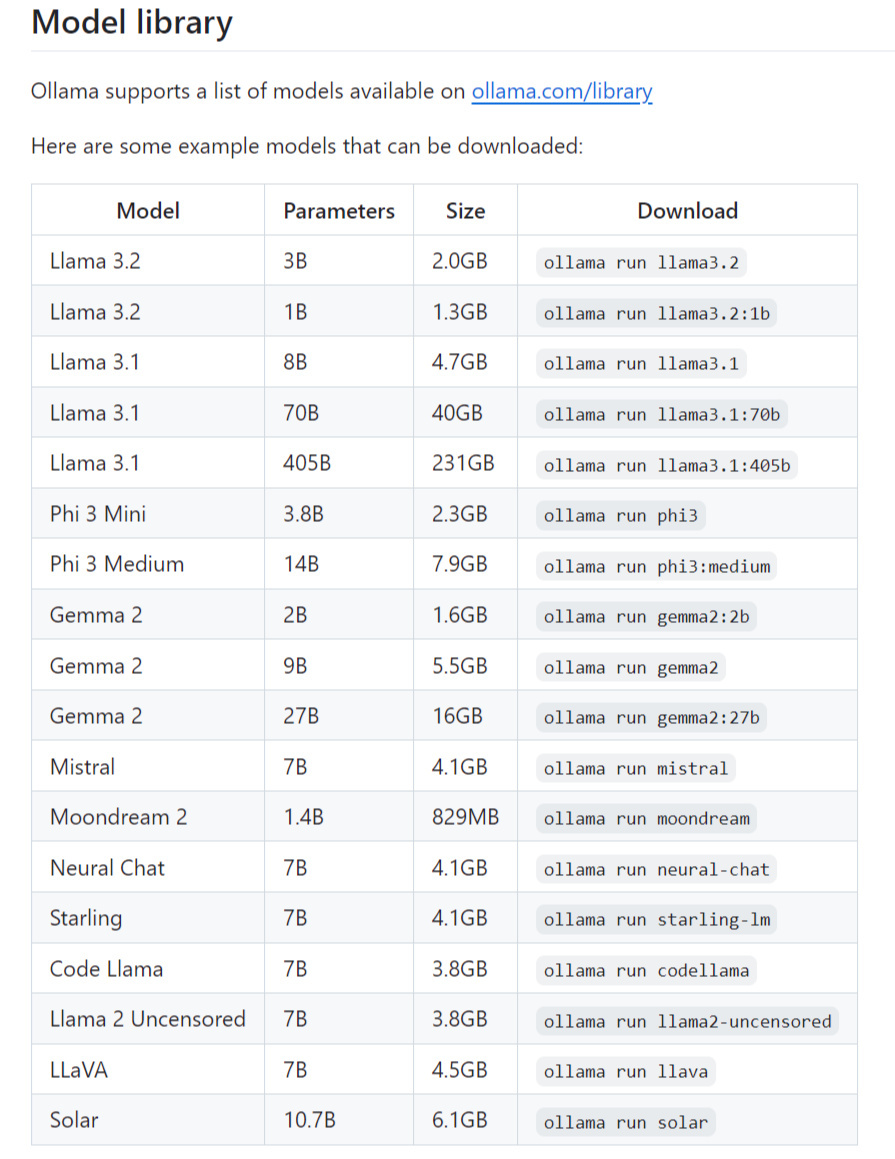
Model และการเรียกใช้งาน
 https://www.thailibrary.in.th/...10/image-232x300.jpg 232w, https://www.thailibrary.in.th/...10/image-768x995.jpg 768w, https://www.thailibrary.in.th/...10/image-624x808.jpg 624w, https://www.thailibrary.in.th/...ds/2024/10/image.jpg 895w">
การติดตั้ง Ollama ใน Wndows
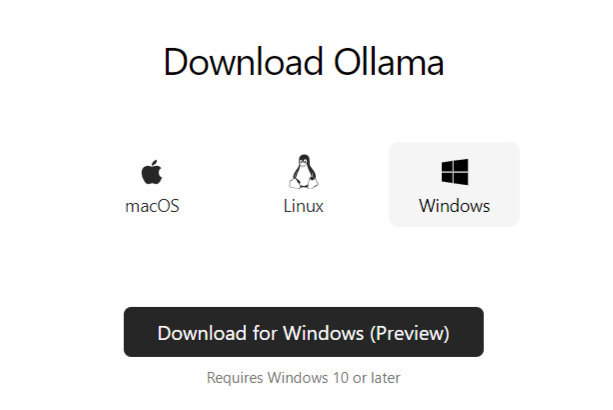
- เข้าเว็บไซต์ https://ollama.com/download
- เลือกเป็น Windows
- ติดตั้งโปรแกรมตามขั้นตอน
 https://www.thailibrary.in.th/.../image-7-300x201.jpg 300w">
วิธีใช้งาน
เปิด Terminal
ollama run llama3.2
พิมพ์ข้อความ Prompt
การใช้งานผ่าน webUI- วิธีการติดตั้ง open-webui ได้ที่ https://github.com/open-webui/open-webui หรือ
ติดตั้ง Open WebUI เปิด Terminal (ต้องมีการติดตั้ง Python)
pip install open-webui
คำสั่ง เริ่มการทำงาน Open WebUI
open-webui serve
เปิด Browser เข้า URL : http://localhost:8080 เพื่อเข้าใช้งาน
ข้อควรระวัง- ควรใช้คอมพิวเตอร์ที่มีสเปคสูงพอสมควร โดยเฉพาะ RAM (แนะนำ 16GB ขึ้นไป) เพื่อรองรับการประมวลผล AI ที่ราบรื่น
- โมเดล AI บางประเภทอาจต้องใช้พื้นที่จัดเก็บข้อมูลจำนวนมาก ดังนั้นควรเตรียมพื้นที่ฮาร์ดดิสก์ให้เพียงพอ
- ประสิทธิภาพของการใช้งานจะขึ้นอยู่กับสเปคเครื่อง เช่น CPU, GPU และหน่วยความจำที่มีอยู่
- โมเดล AI บางตัวอาจมีข้อมูลที่ไม่อัปเดตล่าสุด ทำให้การประมวลผลหรือการคาดการณ์อาจไม่สอดคล้องกับข้อมูลปัจจุบัน
Ollama เป็นเครื่องมือที่ช่วยให้การใช้งานโมเดล AI เป็นเรื่องง่ายและเข้าถึงได้มากขึ้น โดยเฉพาะสำหรับผู้ที่ให้ความสำคัญกับความปลอดภัยของข้อมูล การที่ Ollama สามารถทำงานได้บนเครื่องคอมพิวเตอร์ส่วนตัวโดยไม่ต้องเชื่อมต่อกับระบบคลาวด์ ทำให้เป็นทางเลือกที่น่าสนใจสำหรับผู้ที่ต้องการศึกษาและเริ่มต้นใช้งาน AI และนอกจากนี้ยังมีเครื่องมือที่น่าสนใจอีกเช่น GPT4All Hugging Face ไว้จะมาแนะนำกันครับ
Related content:
- OpenRefine: การใช้คำสั่ง Regular Expressions เพื่อจัดรูปแบบข้อมูล
- [WordPress] ฝังโค้ดใน Header หรือ Footer ของเว็บไซต์ได้ด้วย WPCode
- OpenRefine: แทนที่ข้อมูลด้วยคำสั่ง Replace
- APA 7ed. ตอนที่ 4: รูปแบบการเขียนรายการอ้างอิง (Reference)
- Meshy.ai: เครื่องมือสร้างโมเดล 3 มิติด้วย AI
- ระวัง : มิจฉาชีพสวมรอยได้ทุกรายการ
- Llama: เทคโนโลยีและปัญญาประดิษฐ์ (AI) ของ Meta
- บอกเล่าถึงเรื่อง “การให้บริการตอบคำถามและช่วยค้นคว้า”
- BetterDocs: เพิ่มประสิทธิภาพการจัดการเอกสารบนเว็บไซต์
- แนะนำ Perplexity AI