เปลี่ยนการแสดงผล thA-AA+

สังกัดคณะกรรมการส่งเสริมการศึกษาเอกชน

โปรแกรมเมอร์ร้องดีใจลั่น Google เปิดให้ใช้ Gemini Code Assist ฟรี!

 
1 ก่อนเริ่มต้น
Codelab นี้แสดงวิธีเตรียม Gemini Code Assist เพื่อแสดงคําแนะนําการปรับแต่งโค้ดที่ปรับให้เหมาะกับที่เก็บข้อมูลส่วนตัวของคุณ ซึ่งจะทำให้ผลลัพธ์จาก Code Assist มีประโยชน์มากขึ้นอย่างมาก โดยเฉพาะอย่างยิ่งสำหรับทีมที่มีรูปแบบเฉพาะสำหรับงานที่คล้ายกันซึ่งต้องทำซ้ำๆ โปรดมั่นใจได้ว่าการให้สิทธิ์ Gemini จัดทำดัชนีโค้ดเบสส่วนตัวของคุณสำหรับฟีเจอร์นี้ไม่ได้เป็นการอนุญาตให้ Gemini ฝึกโค้ดส่วนตัวของคุณในวงกว้าง
เรายังจะพูดถึงวิธียกเว้นไฟล์ที่มีความละเอียดอ่อนหรือไม่เกี่ยวข้องออกจากการพิจารณาปรับแต่งโค้ดด้วยไฟล์ .aiexclude อีกด้วย
ข้อกำหนดเบื้องต้น
ความเข้าใจเบื้องต้นเกี่ยวกับฟีเจอร์ Gemini Code Assist และการเข้าถึงโปรเจ็กต์ที่เปิดใช้ฟีเจอร์นี้
ความคุ้นเคยกับภาษาการเขียนโค้ดที่รองรับสำหรับการปรับแต่งโค้ด
ความสามารถในการสร้างทรัพยากรใน us-central1 หรือ europe-west1 เนื่องจากการปรับแต่งโค้ดต้องใช้การเชื่อมต่อ Developer Connect ในตำแหน่งเหล่านั้น
Google Cloud CLI ที่อัปเดตและตรวจสอบสิทธิ์แล้ว
สิ่งที่ได้เรียนรู้
วิธีใช้ประโยชน์จากการปรับแต่งโค้ดใน Gemini Code Assist Enterprise
Use Case 1 ในหลายกรณีซึ่งการปรับแต่งโค้ดช่วยประหยัดเวลาให้กับทีมได้
สิ่งที่ต้องมี
โปรเจ็กต์ Google Cloud ที่เปิดใช้ Gemini Code Assist
ที่เก็บข้อมูลส่วนตัวสำหรับจัดทำดัชนีคำขอการปรับแต่ง
เวลาที่จะใช้ดัชนีโค้ดสําหรับคําขอการปรับแต่ง ขั้นตอนนี้อาจใช้เวลาถึง 24 ชั่วโมง
IDE ที่ติดตั้ง Gemini Code Assist
ขียนโค้ดด้วยฟีเจอร์ Gemini Code Assist สำหรับบุคคลธรรมดา
เอกสารนี้อธิบายวิธีใช้ Gemini Code Assist ซึ่งเป็นผู้ทำงานร่วมกันที่ทำงานด้วยระบบ AI ใน IDE เพื่อช่วยคุณดำเนินการต่อไปนี้ใน VS Code หรือ IntelliJ และ IDE อื่นๆ ของ JetBrains ที่รองรับ
สร้างโค้ดสําหรับโปรเจ็กต์ด้วยการเปลี่ยนรูปแบบโค้ด
รับการเติมโค้ดให้สมบูรณ์ขณะเขียนโค้ด
ใช้การดําเนินการแบบอัจฉริยะ
ตั้งค่า Gemini Code Assist สำหรับบุคคลธรรมดา, Gemini Code Assist แบบมาตรฐาน หรือ Gemini Code Assist Enterprise หากยังไม่ได้ดำเนินการ
ก่อนทดสอบความสามารถของฟีเจอร์ช่วยเขียนโค้ดของ Gemini ในไฟล์โค้ด โปรดตรวจสอบว่าภาษาการเขียนโค้ดของไฟล์ได้รับการรองรับ ดูข้อมูลเพิ่มเติมเกี่ยวกับภาษาการเขียนโค้ดที่รองรับได้ที่ภาษาการเขียนโค้ดที่รองรับ
หากต้องการใช้ IDE ผ่านพร็อกซี โปรดดูการเชื่อมต่อเครือข่ายใน Visual Studio Code
ในไฟล์โค้ด ให้กด Control+I (สำหรับ Windows และ Linux) หรือ Command+I (สำหรับ macOS) ในบรรทัดใหม่เพื่อเปิดเมนูฟีเจอร์ช่วยเขียนโค้ดของ Gemini
ในเมนู ให้ใช้คำสั่ง /generate โดยป้อน /generate function to create a Cloud Storage bucket แล้วกด Enter (สำหรับ Windows และ Linux) หรือ Return (สำหรับ macOS)
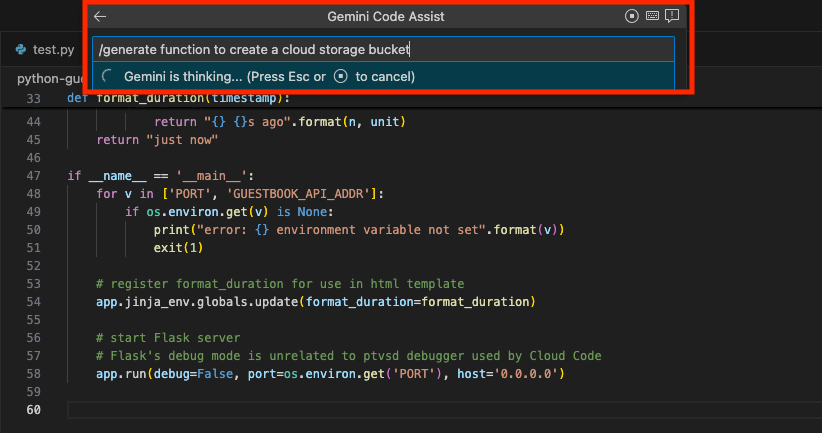
Gemini Code Assist จะสร้างโค้ดด้วยคำสั่ง /generate
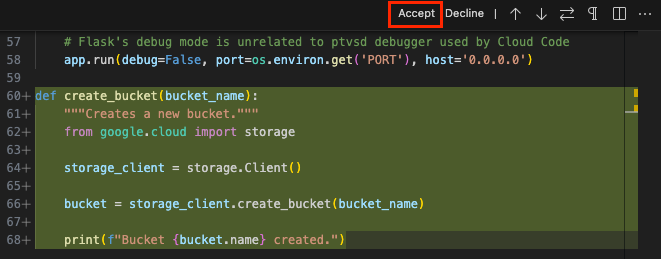
Gemini Code Assist จะสร้างโค้ดตามพรอมต์ของคุณในมุมมอง Diff
Gemini Code Assist จะเปิดมุมมองการเปรียบเทียบเพื่อแสดงโค้ดที่สร้างขึ้น
ไม่บังคับ: หากต้องการยอมรับการเปลี่ยนแปลงเหล่านี้ ให้คลิกยอมรับ
ในบรรทัดใหม่ ให้ป้อนความคิดเห็น Function to create a Cloud Storage bucket แล้วกด Enter (สำหรับ Windows และ Linux) หรือ Return (สำหรับ macOS)
หากต้องการสร้างโค้ด ให้กด Control+Enter (สำหรับ Windows และ Linux) หรือ Control+Return (สำหรับ macOS)
Gemini Code Assist จะสร้างโค้ดในรูปแบบข้อความที่มองไม่เห็นข้างข้อความพรอมต์ในไฟล์โค้ด
ไม่บังคับ: หากต้องการยอมรับรหัสที่สร้างขึ้น ให้กด Tab
ใน IDE ให้คลิกไฟล์ (สำหรับ Windows และ Linux) หรือโค้ด (สำหรับ macOS) จากนั้นไปที่การตั้งค่า > แป้นพิมพ์ลัด
ในรายการแป้นพิมพ์ลัด ให้เลื่อนจนกว่าจะเห็น Gemini Code Assist: Generate code
คลิก Gemini Code Assist: Generate Code แล้วคลิก edit Change Keybinding
ในกล่องโต้ตอบที่ปรากฏขึ้น ให้ป้อนทางลัดของคุณเอง
กด Enter (สำหรับ Windows และ Linux) หรือ Return (สำหรับ macOS)
ตอนนี้คุณใช้แป้นพิมพ์ลัดที่กําหนดใหม่เพื่อสร้างโค้ดด้วย Gemini Code Assist ได้แล้ว
ดูข้อมูลเพิ่มเติมเกี่ยวกับการเปลี่ยนแป้นพิมพ์ลัดใน IDE ได้ที่การเชื่อมโยงแป้นพิมพ์สำหรับ Visual Studio Code
ในไฟล์โค้ด ให้เริ่มเขียนฟังก์ชันในบรรทัดใหม่ เช่น หากคุณอยู่ในไฟล์ Python ให้เขียน def
Gemini Code Assist จะแนะนำโค้ดในรูปแบบข้อความที่มองไม่เห็น
หากต้องการยอมรับคำแนะนำโค้ดจากฟีเจอร์ช่วยเขียนโค้ดของ Gemini ให้กด Tab หรือหากไม่ต้องการใช้คำแนะนำ ให้กด Esc หรือเขียนโค้ดต่อ
ใน IDE ให้คลิกโค้ด (สำหรับ macOS) หรือไฟล์ (สำหรับ Windows และ Linux) จากนั้นไปที่การตั้งค่า > การตั้งค่า
ในแท็บผู้ใช้ของกล่องโต้ตอบการตั้งค่า ให้ไปที่ส่วนขยาย > Gemini Code Assist
เลื่อนจนกว่าจะเห็นรายการ Duet AI: คำแนะนำในบรรทัด: เปิดใช้อัตโนมัติ แล้วเลือกปิด
ซึ่งจะเป็นการปิดคำแนะนำในบรรทัด คุณยังคงกด Control+Enter (สำหรับ Windows และ Linux) หรือ Control+Return (สำหรับ macOS) เพื่อเรียกใช้คำแนะนำแบบอินไลน์ด้วยตนเองได้
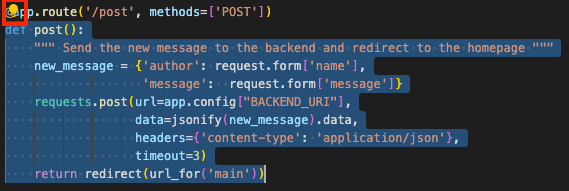
เลือกบล็อกโค้ดในไฟล์โค้ด
ข้างโค้ดบล็อกที่เลือก ให้คลิก lightbulb แสดงโค้ด การดำเนินการ
ไอคอนหลอดไฟสำหรับการดำเนินการอัจฉริยะจะปรากฏขึ้นหลังจากเลือกบล็อกโค้ดใน VS Code
เลือกการดำเนินการ เช่น สร้างการทดสอบหน่วย
ตัวช่วยเขียนโค้ดของ Gemini จะสร้างคำตอบตามการดำเนินการที่คุณเลือก
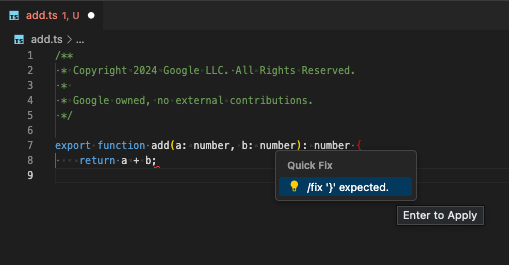
ในไฟล์โค้ด ให้วางเคอร์เซอร์เหนือบรรทัดข้อผิดพลาดที่เป็นเส้นหยัก แล้วเลือกการแก้ไขด่วน จากนั้นเลือก /fix
การแก้ไขด่วนการเปลี่ยนรูปแบบโค้ดใน IDE
เมื่อใช้การแก้ไขด่วนแล้ว มุมมองความแตกต่างจะปรากฏขึ้น หากต้องการยอมรับการเปลี่ยนแปลงเหล่านี้ ให้คลิกยอมรับ
หากใช้ Gemini Code Assist Enterprise คุณจะใช้การปรับแต่งโค้ดได้ ซึ่งจะช่วยให้คุณได้รับคำแนะนำโค้ดตามฐานโค้ดส่วนตัวขององค์กรจาก Gemini Code Assist Enterprise ได้โดยตรง ดูวิธีกำหนดค่าการปรับแต่งโค้ด
เอกสารนี้มีไว้สำหรับนักพัฒนาซอฟต์แวร์ทุกระดับ โดยจะถือว่าคุณมีความรู้เกี่ยวกับ VS Code หรือ IntelliJ และ IDE อื่นๆ ของ JetBrains ที่รองรับ หรือจะใช้ Gemini ใน Android Studio ก็ได้
ก่อนเริ่มต้น
VS CodeIntelliJ
สร้างโค้ดด้วยพรอมต์
ส่วนต่อไปนี้จะแสดงวิธีใช้ฟีเจอร์ช่วยเขียนโค้ดของ Gemini เพื่อสร้างโค้ดที่มีพรอมต์ตัวอย่าง Function to create a Cloud Storage bucket ในไฟล์โค้ด นอกจากนี้ คุณยังเลือกโค้ดบางส่วนแล้วขอให้ Gemini Code Assist ช่วยผ่านฟีเจอร์แชท รวมถึงรับและยอมรับหรือปฏิเสธคำแนะนำโค้ดขณะเขียนโค้ดได้ด้วย
แจ้งให้ Gemini Code Assist เปลี่ยนรูปแบบโค้ด
การเปลี่ยนรูปแบบโค้ดช่วยให้คุณใช้คําสั่งหรือพรอมต์ภาษาธรรมชาติในเมนู "เลือกด่วน" เพื่อส่งคําขอแก้ไขโค้ดได้ รวมถึงมีมุมมองการเปรียบเทียบเพื่อแสดงการเปลี่ยนแปลงที่รอดําเนินการในโค้ด หากต้องการแจ้งให้ Gemini Code Assist ช่วยเปลี่ยนรูปแบบโค้ด ให้ทำตามขั้นตอนต่อไปนี้
VS CodeIntelliJ
เรียกใช้ Gemini Code Assist ในไฟล์โค้ดด้วยความคิดเห็น
หากต้องการ คุณยังเรียกใช้ฟีเจอร์ช่วยเขียนโค้ดของ Gemini ในไฟล์โค้ดด้วยความคิดเห็นได้โดยทำตามขั้นตอนต่อไปนี้
VS CodeIntelliJ
ไม่บังคับ: เปลี่ยนแป้นพิมพ์ลัดสำหรับการสร้างโค้ด
หากแป้นพิมพ์ลัดเริ่มต้นสำหรับการสร้างโค้ดไม่ทำงานตามที่ระบุไว้ในส่วนก่อนหน้า คุณสามารถเปลี่ยนแป้นพิมพ์ลัดได้โดยทำตามขั้นตอนต่อไปนี้
VS CodeIntelliJ
รับการเติมโค้ด
ขณะเขียนโค้ด Gemini Code Assist จะแสดงคำแนะนำโค้ดในบรรทัด ซึ่งเรียกว่าการเติมโค้ดอัตโนมัติ ซึ่งคุณจะยอมรับหรือละเว้นก็ได้ หากต้องการใช้ฟีเจอร์เติมโค้ด ให้ทำตามขั้นตอนต่อไปนี้
VS CodeIntelliJ
ไม่บังคับ: ปิดใช้การเติมโค้ด
การเติมโค้ดอัตโนมัติจะเปิดใช้โดยค่าเริ่มต้น หากต้องการปิดใช้การเติมโค้ด ให้ทำตามขั้นตอนต่อไปนี้
VS CodeIntelliJ
ใช้การดําเนินการอัจฉริยะ
Gemini Code Assist มอบการดำเนินการอัจฉริยะที่ทำงานด้วยระบบ AI โดยตรงในเครื่องมือแก้ไขโค้ดเพื่อช่วยให้คุณทำงานได้อย่างมีประสิทธิภาพมากขึ้นและลดการเปลี่ยนบริบท เมื่อเลือกโค้ดในเครื่องมือแก้ไขโค้ด คุณจะดูและเลือกจากรายการการดำเนินการที่เกี่ยวข้องกับบริบทได้
หากต้องการใช้การดำเนินการอัจฉริยะในโค้ด ให้ทำตามขั้นตอนต่อไปนี้
VS CodeIntelliJ
ใช้การแก้ไขด่วนสำหรับการเปลี่ยนรูปแบบโค้ด
หากโค้ดมีข้อผิดพลาด Gemini Code Assist จะมีตัวเลือกให้ใช้การแก้ไขด่วนสำหรับข้อผิดพลาดด้วยการเปลี่ยนรูปแบบโค้ด
หากต้องการใช้การแก้ไขด่วนในไฟล์โค้ด ให้ทำตามขั้นตอนต่อไปนี้
VS CodeIntelliJ
ปิดใช้การแนะนำโค้ดที่ตรงกับแหล่งที่มาที่อ้างอิง
Gemini Code Assist จะแสดงข้อมูลการอ้างอิงเมื่อยกเนื้อหาจำนวนมากจากแหล่งที่มาอื่นโดยตรง เช่น โค้ดโอเพนซอร์สที่มีอยู่ ดูข้อมูลเพิ่มเติมได้ที่วิธีและเวลาที่ Gemini อ้างอิงแหล่งที่มา
หากไม่ต้องการให้ระบบแนะนำโค้ดที่ตรงกับแหล่งที่มาที่อ้างอิง ให้ทำดังนี้
ในแถบกิจกรรมของ IDE ให้คลิกจัดการ > การตั้งค่า
ในแท็บผู้ใช้ของหน้าต่างการตั้งค่า ให้ไปที่ส่วนขยาย > Gemini Code Assist
เลื่อนจนกว่าจะพบ Duet AI > การอ่านออกเสียง: ความยาวสูงสุดของข้อความอ้างอิง
ตั้งค่าเป็น 0
Gemini Code Assist จะไม่แนะนำโค้ดที่ตรงกับแหล่งที่มาที่อ้างอิงอีกต่อไป
ระบบอาจตัดคำตอบใน Chat ให้สั้นลงเมื่อคำตอบมีไฟล์เปิดขนาดใหญ่เวอร์ชันอัปเดต
วิธีแก้ปัญหานี้คือ ให้เลือกโค้ดส่วนเล็กๆ และใส่คำสั่งเพิ่มเติมในพรอมต์แชท เช่น only output the selected code.
Vim: ไม่สามารถยอมรับหรือปิดคำแนะนำการสร้างโค้ดได้ เว้นแต่อยู่ในโหมดแทรก
เมื่อใช้ปลั๊กอิน Vim ในโหมดปกติ คุณจะยอมรับหรือปิดคำแนะนำโค้ดไม่ได้
หากต้องการแก้ปัญหานี้ ให้กด i เพื่อเข้าสู่โหมดแทรก แล้วกด Tab เพื่อยอมรับคำแนะนำ
Vim: ลักษณะการทำงานที่ไม่สอดคล้องกันเมื่อกด Esc เพื่อปิดคำแนะนำ
เมื่อกด Esc ทั้ง IDE และคำแนะนำของ Gemini Code Assist จะปิดลง ลักษณะการทำงานนี้แตกต่างจากลักษณะการทำงานที่ไม่ใช่ Vim ซึ่งการกด Esc จะเรียกให้ฟีเจอร์ช่วยเขียนโค้ดของ Gemini ทำงานอีกครั้ง
การพยายามลงชื่อเข้าใช้หมดเวลาอยู่เรื่อยๆ
หากพยายามลงชื่อเข้าใช้แล้วหมดเวลาอยู่เรื่อยๆ ให้ลองเพิ่มการตั้งค่า cloudcode.beta.forceOobLogin ลงในไฟล์ settings.json โดยทำดังนี้
"cloudcode.beta.forceOobLogin": true
คำเตือนเกี่ยวกับการอ่านออกเสียงใบอนุญาตจะไม่แสดงในเซสชันถัดไป
หากคำเตือนการอ่านออกเสียงใบอนุญาตไม่ปรากฏในเซสชันต่างๆ โปรดดูบันทึกถาวร ดังนี้
คลิกดู > เอาต์พุต
เลือก Gemini Code Assist - Citations
ปัญหาการเชื่อมต่อในหน้าต่างเอาต์พุตของ Gemini Code Assist
หากเห็นข้อผิดพลาดในการเชื่อมต่อหรือปัญหาอื่นๆ เกี่ยวกับการเชื่อมต่อในหน้าต่างเอาต์พุตของ Gemini Code Assist ให้ลองทำตามขั้นตอนต่อไปนี้
คุณใช้เครื่องมือ grpc-health-probe เพื่อทดสอบการเชื่อมต่อได้ การตรวจสอบที่สำเร็จจะแสดงผลลัพธ์ต่อไปนี้
$ grpc-health-probe -addr cloudaicompanion.googleapis.com:443 -tls error: this server does not implement the grpc health protocol (grpc.health.v1.Health): GRPC target method can't be resolved
การตรวจสอบที่ไม่สําเร็จจะแสดงผลลัพธ์ต่อไปนี้
timeout: failed to connect service "cloudaicompanion.googleapis.com:443" within 1s
หากต้องการดูรายละเอียดเพิ่มเติม ให้เรียกใช้คำสั่งต่อไปนี้ก่อน grpc-health-probe
export GRPC_GO_LOG_SEVERITY_LEVEL=info
กำหนดค่าไฟร์วอลล์ให้อนุญาตการเข้าถึง oauth2.googleapis.com และ cloudaicompanion.googleapis.com

กําหนดค่าไฟร์วอลล์ให้อนุญาตการสื่อสารผ่าน HTTP/2 ซึ่ง gRPC ใช้
ในแถบสถานะ ให้คลิก spark Gemini Code assistance แล้วเลือกส่งความคิดเห็นในเมนู Quick Pick
กรอกข้อมูลในช่องชื่อและความคิดเห็นในแบบฟอร์ม
หากต้องการแชร์บันทึกของ Skaffold หรือ AI Companion โปรดตรวจสอบว่าคุณได้เลือกตัวเลือกส่งบันทึกของ Skaffold หรือส่งบันทึกของ AI Companion
คลิกส่งความคิดเห็น
ปัญหาที่ทราบ
ส่วนนี้จะอธิบายปัญหาที่ทราบของ Gemini Code Assist
VS CodeIntelliJ
แสดงความคิดเห็น
หากต้องการแสดงความคิดเห็นเกี่ยวกับประสบการณ์การใช้งาน ให้ทำตามขั้นตอนต่อไปนี้
VS CodeIntelliJ
ขั้นตอนถัดไป
ดูวิธีที่ Gemini สำหรับ Google Cloud ใช้ข้อมูลของคุณ
ดูข้อมูลเกี่ยวกับราคาของ Gemini Code Assist แบบมาตรฐานและ Enterprise
ข้อมูลนี้มีประโยชน์ไหม
 
เนื้อหาของหน้าเว็บนี้ได้รับอนุญาตภายใต้ใบอนุญาตที่ต้องระบุที่มาของครีเอทีฟคอมมอนส์ 4.0 และตัวอย่างโค้ดได้รับอนุญาตภายใต้ใบอนุญาต Apache 2.0 เว้นแต่จะระบุไว้เป็นอย่างอื่น โปรดดูรายละเอียดที่นโยบายเว็บไซต์ Google Developers Java เป็นเครื่องหมายการค้าจดทะเบียนของ Oracle และ/หรือบริษัทในเครือ
อัปเดตล่าสุด 2025-06-05 UTC

เรื่องที่เกี่ยวข้อง

No comments yet
ความคิดเห็น
^